

・Bybitってどんな取引所なの?
・Bybitの口座開設方法を知りたい!
- アカウント登録
- 2段階認証を設定
- 本人確認の手続き
- Bybitとは?特徴やメリット・デメリットを紹介
- Bybitの口座開設方法を初心者に分かりやすく解説
本記事の信頼性
本記事を書いてるぼくは、仮想通貨歴が2年半、2銘柄で5倍を達成。目次
Bybitとは?
 Bybitは、2018年シンガポールで設立された仮想通貨取引所です。
デメリットはないの?
口座開設の流れ|簡単3ステップ
Bybitの口座開設は、以下の3ステップです。- アカウントの登録
- 2段階認証の設定
- 本人確認書類の提出
①アカウントの登録|スマホ
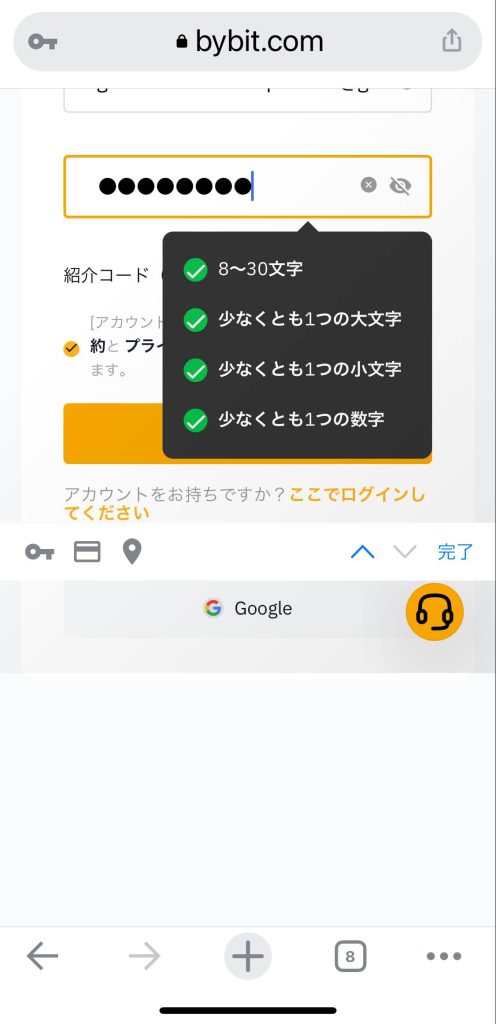
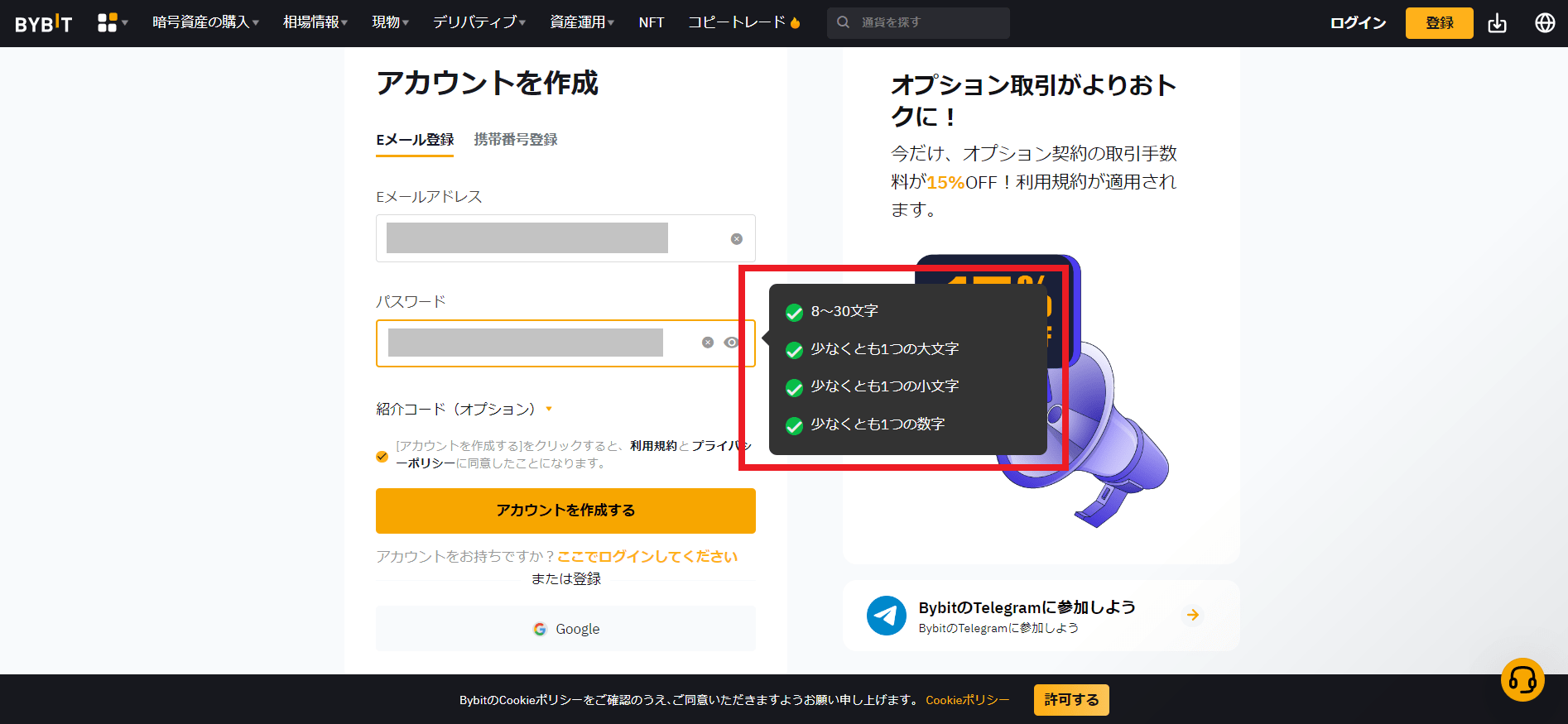
▼まずはBybit公式サイトからアカウント登録画面を開きます。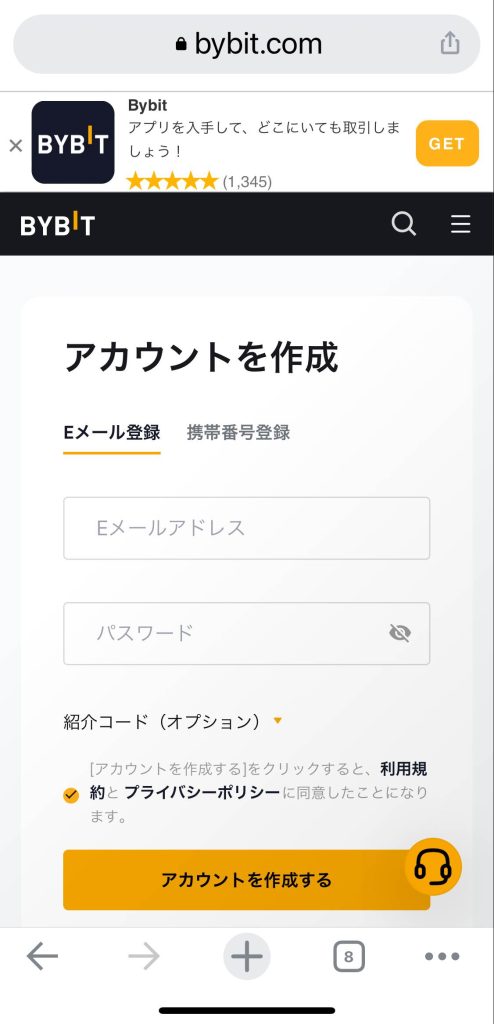 ▼パスワードは、4つのルールにしたがって決めてくださいね。
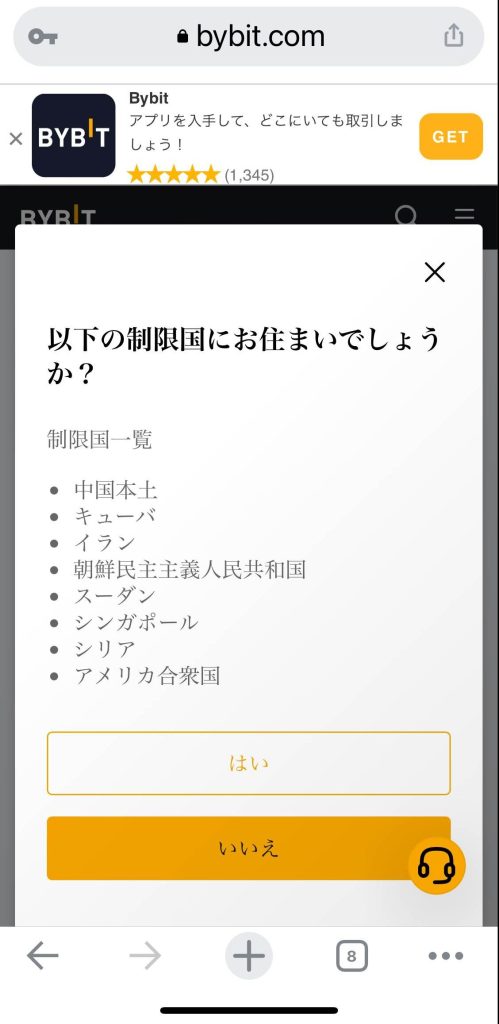
 ▼日本は制限国ではないので「いいえ」を選択します。
 ▼登録したアドレスにきたメールにある6桁の数字を入れます。
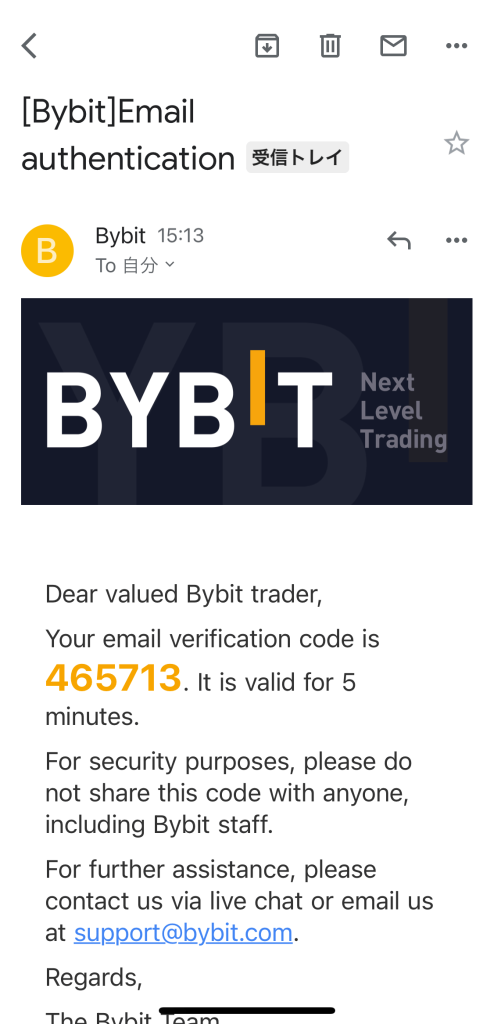
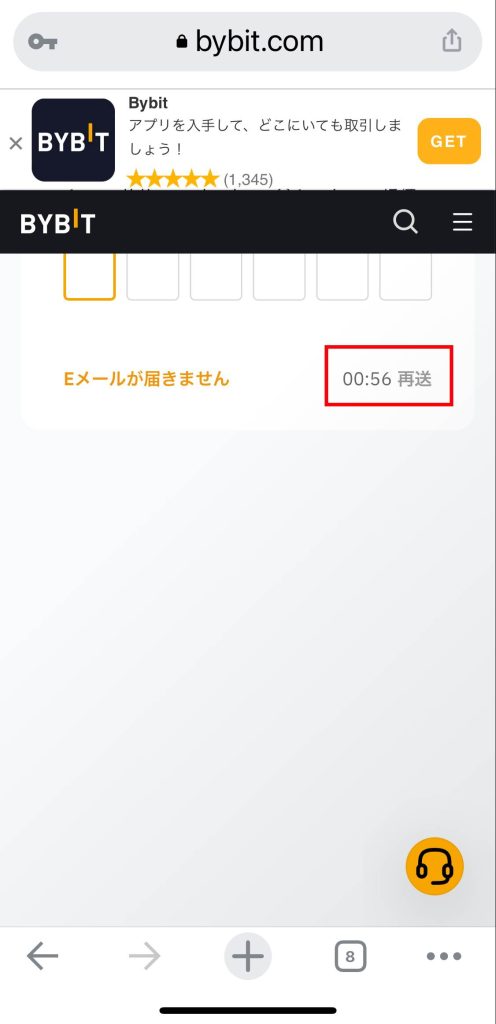 ▼こんな感じで数字が書かれたメールがきます。
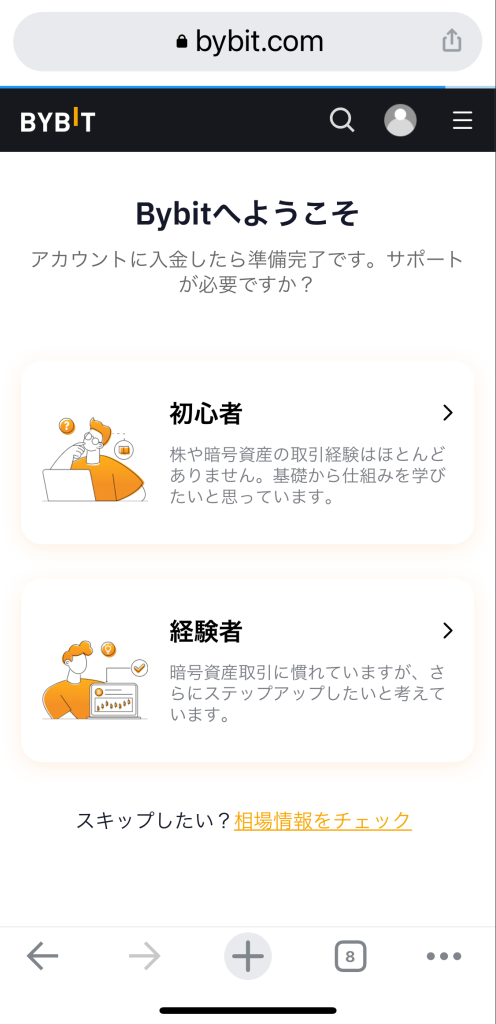
 ▼こちらの画面になればアカウントの作成完了です。
 ▼「相場情報をチェック」をタップしてアプリをダウンロード。
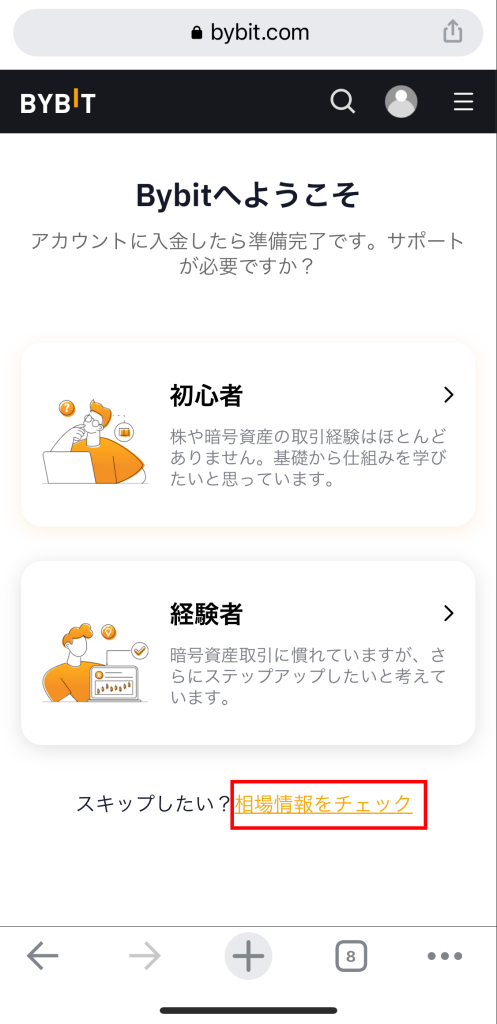 次の2段階認証の設定はアプリを使って進めた方が便利ですね。
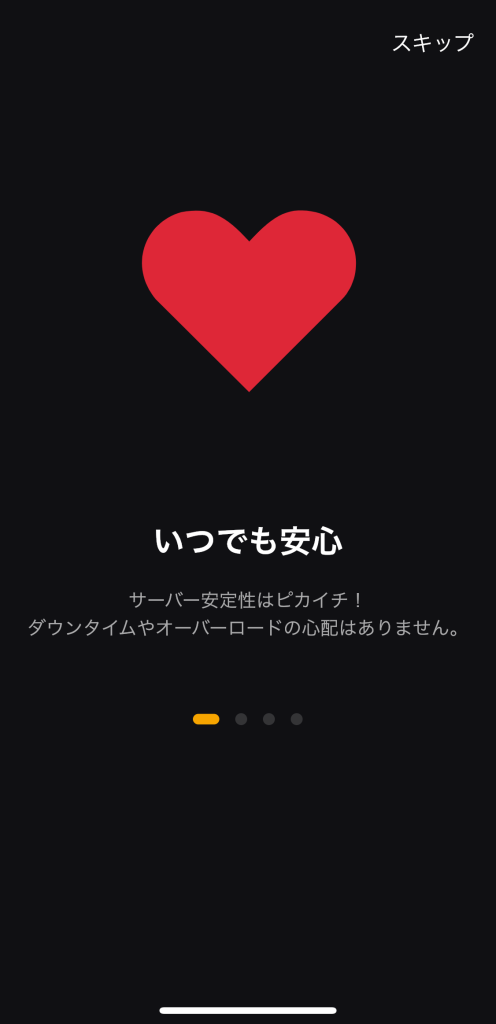
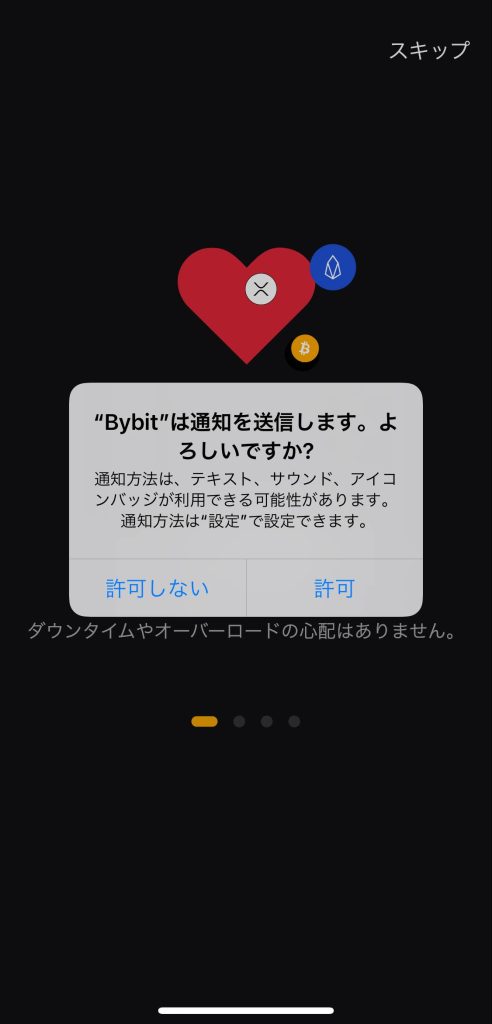 ▼Bybitアプリの簡単な説明や広告です。
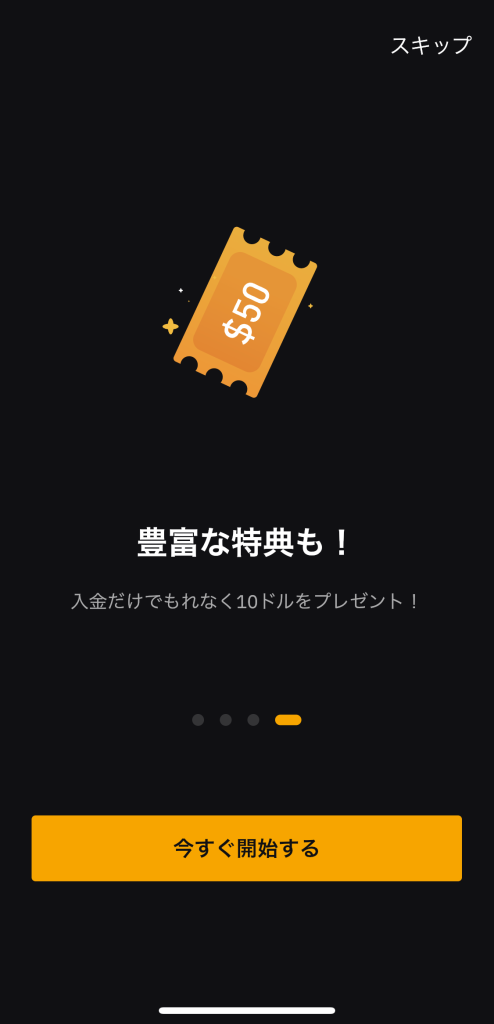
 ▼今すぐ開始するをタップ。
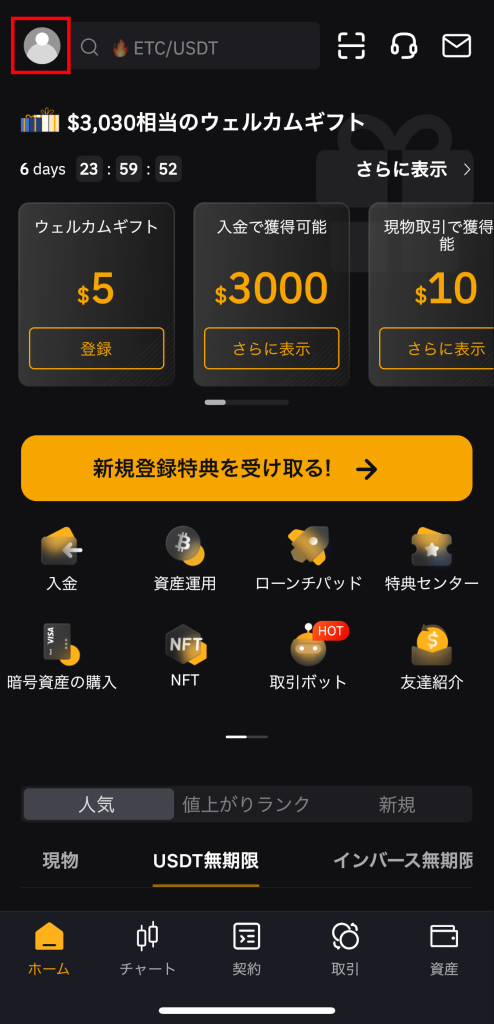
 ▼アプリにログインするため、左上の人物マークをタップします。
 ▼ログインをタップすると、メールアドレスとパスワード入力画面が出てくるので入力します。
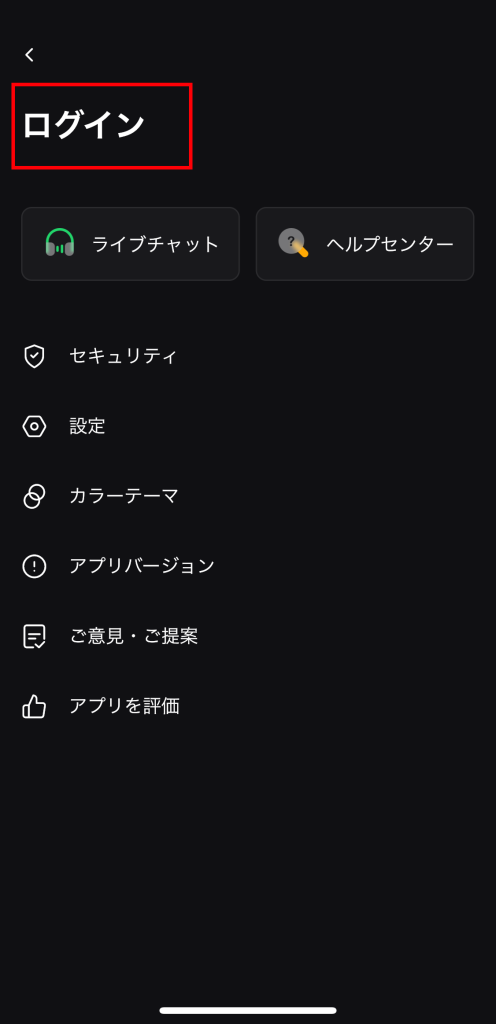 これでログイン完了ですね。
②2段階認証の設定|スマホ
ここではスマホの2段階認証アプリを使いますので先にダウンロードしておくと早いですよ。


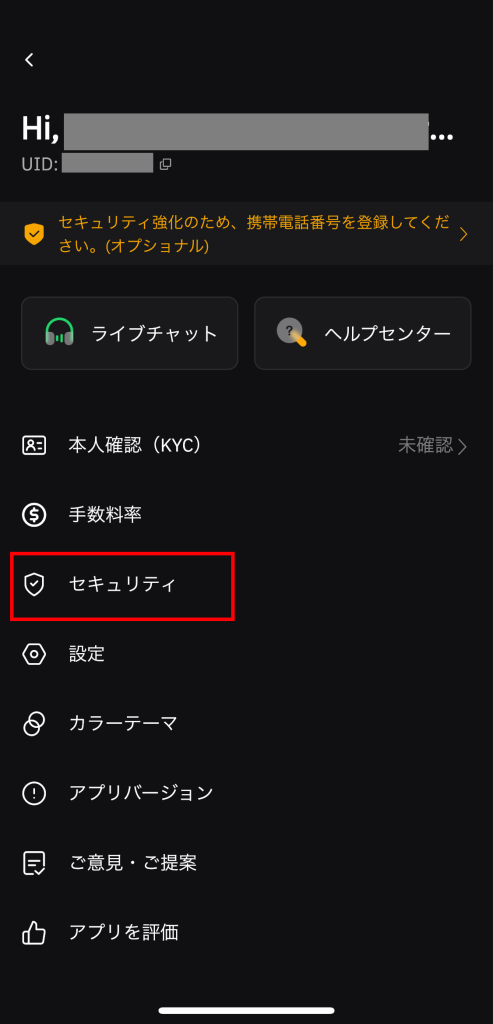
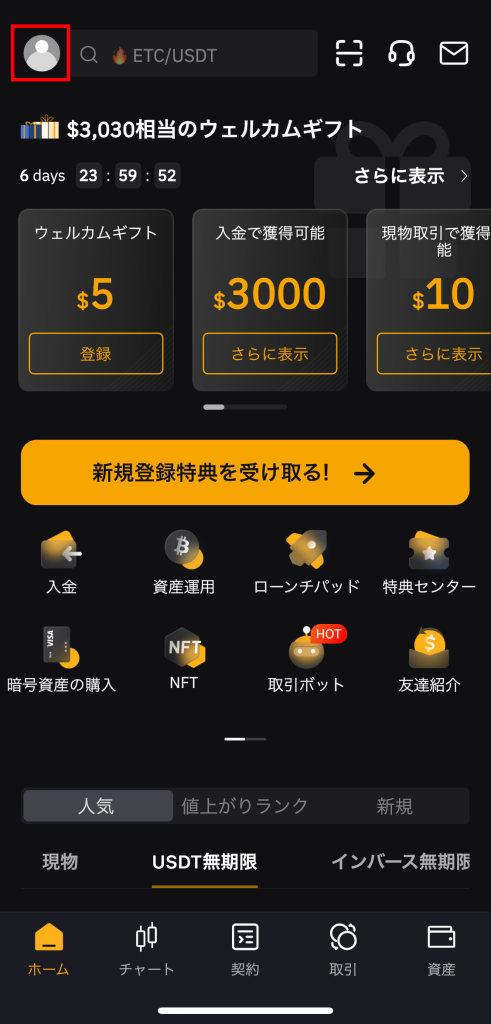 ▼セキュリティを選択します。
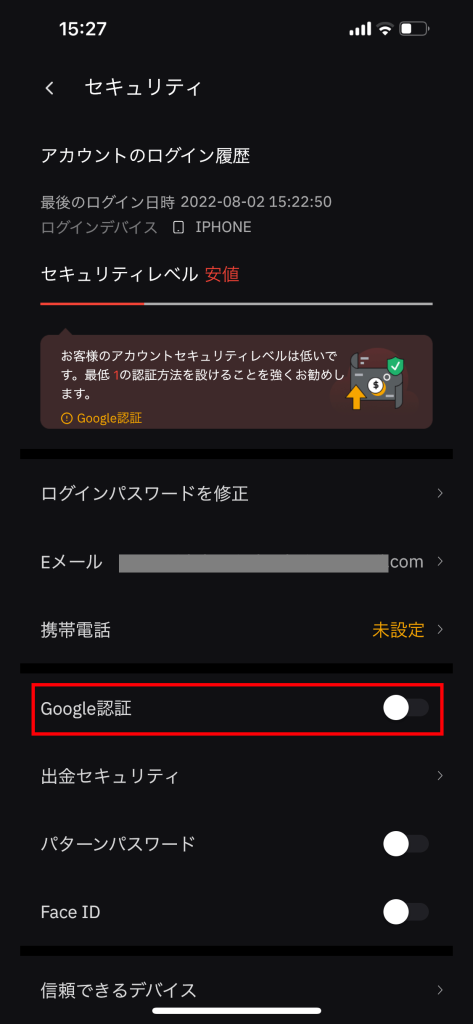
 ▼Google認証をタップ。
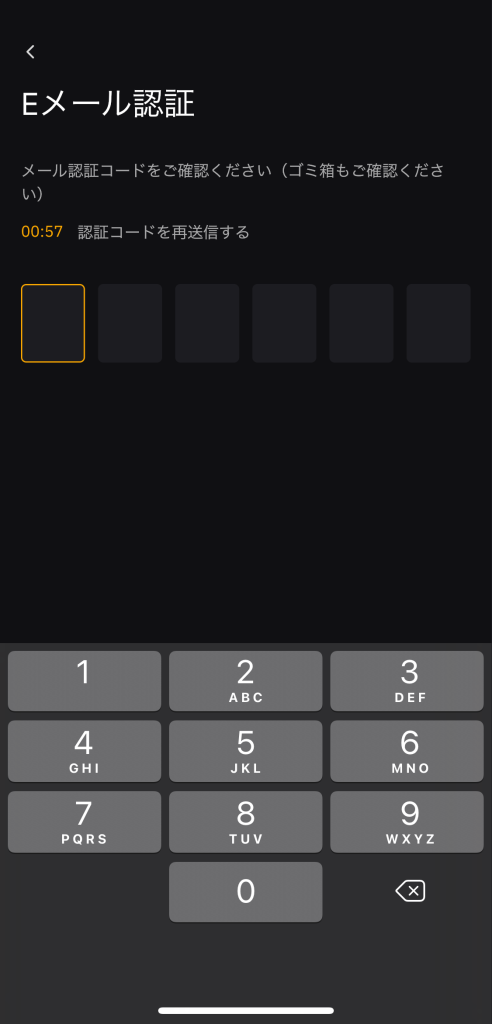
 ▼メールアドレスに6桁の数字が届くので、記入します。
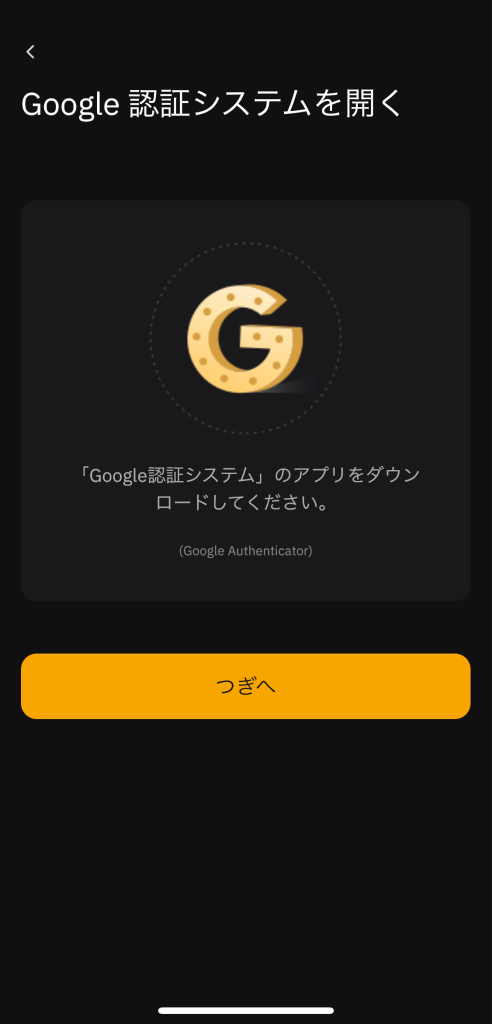
 ▼次へをタップ。
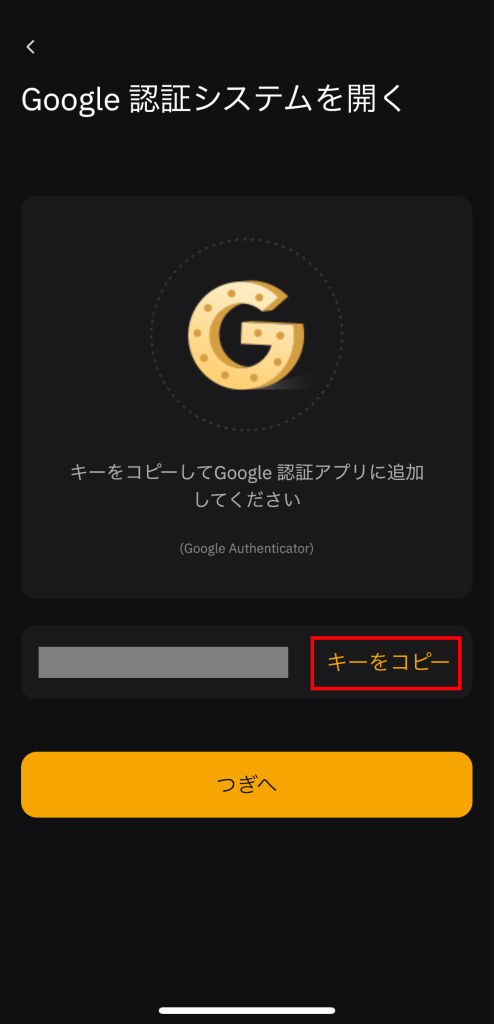
 ▼キーをコピーを選択します。
 ▼GoogleAuthenticatorアプリの右下にあるプラスマークを押します。
 ▼セットアップキーを入力をタップします。
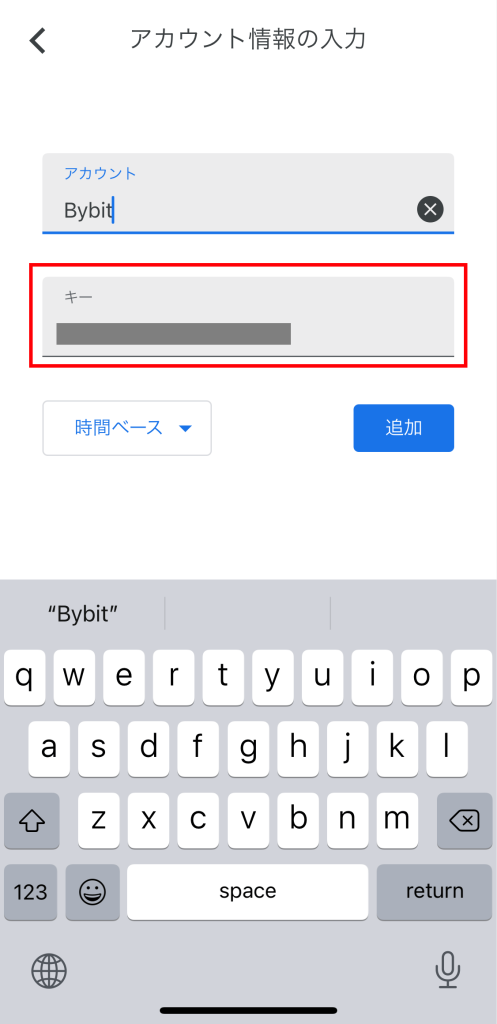
 ▼アカウントに覚えやすい名称を入力して、キーに先ほどコピーした文字列を貼り付けします。
 ▼アプリで表示される6桁の数字をコピー。
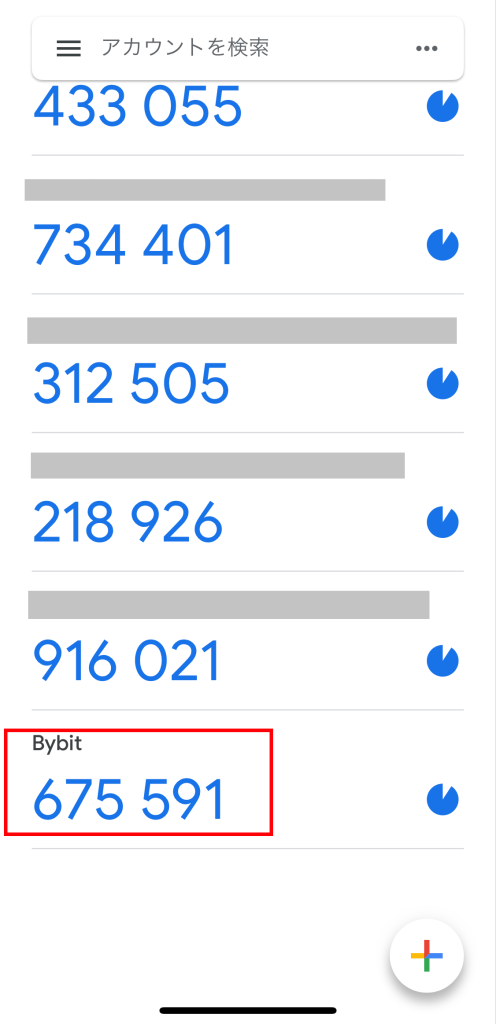 ▼bybitのアプリに戻って数字を入力すればOKです。
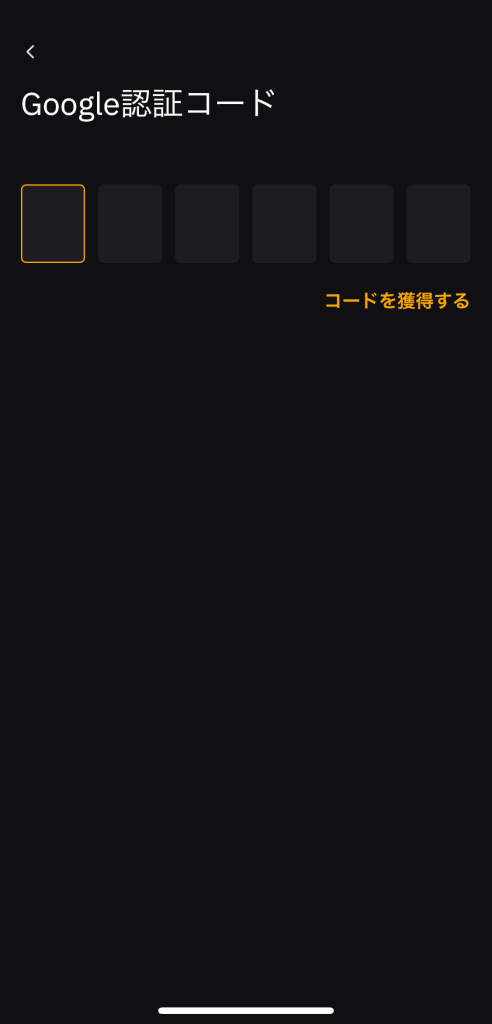 以上、2段階認証は完了です!
③本人確認|スマホ
▼左上の人物マークをタップします。
▼本人確認(KYC)を選びます。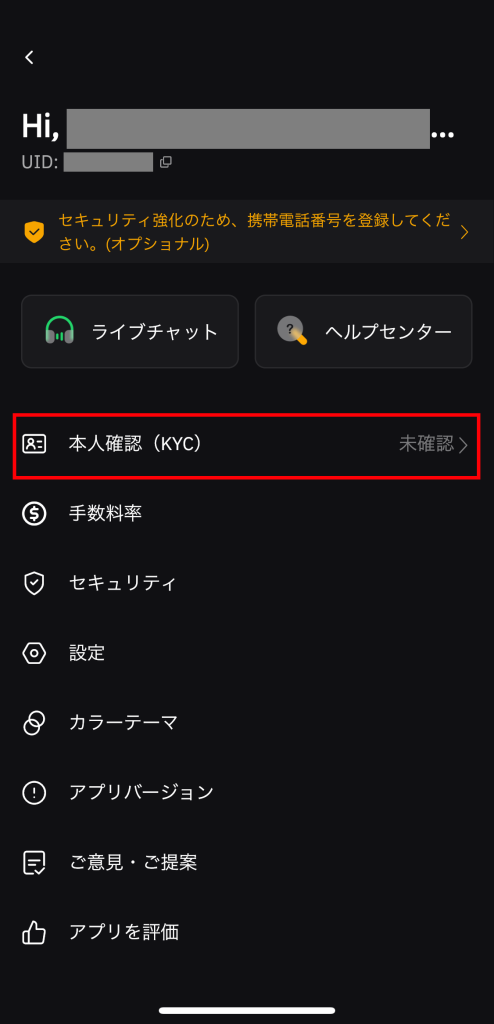 ▼Bybitの場合、本人確認レベルは3段階あります。
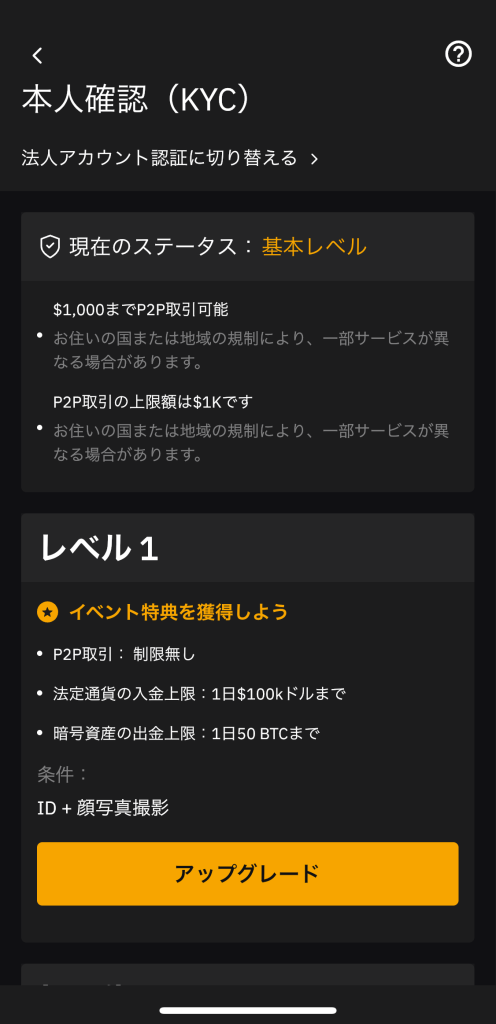 本人確認が不要な「基本レベル」でも、取引や入出金を行うことができます。
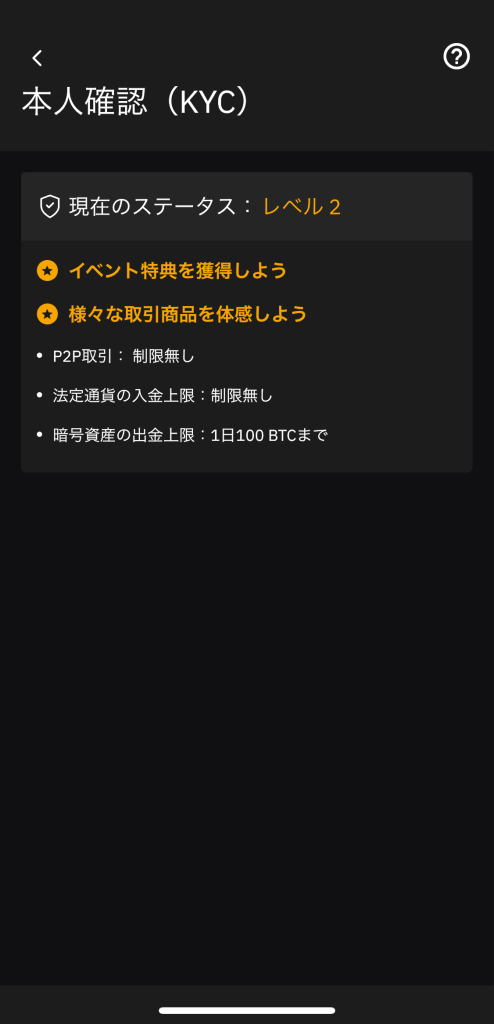 レベル2になると、さらに入出金の上限額が上がります。
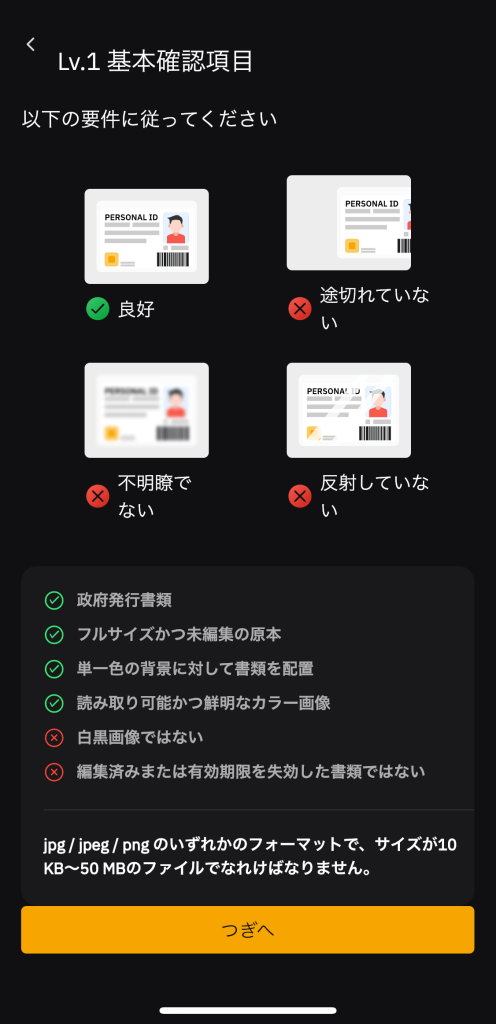
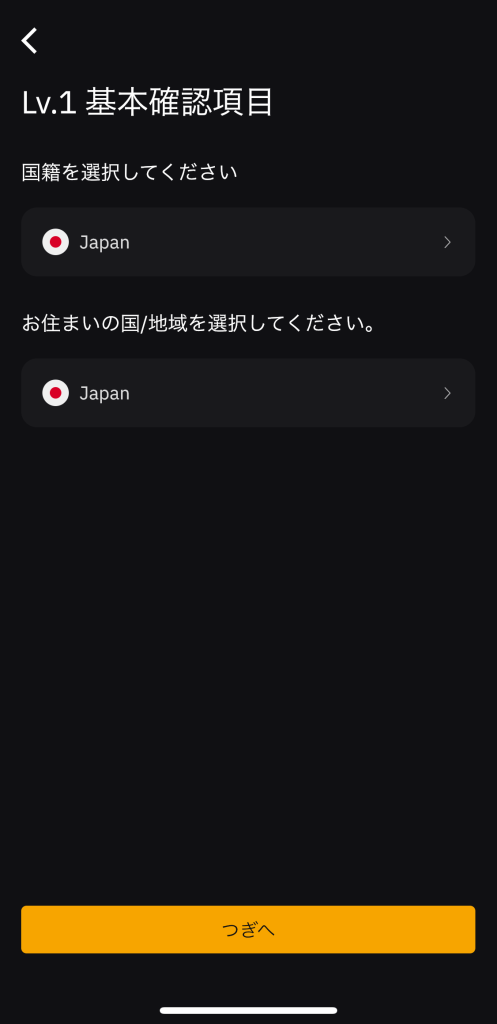 ▼撮影の注意事項をシッカリと読みます。
 ▼身分証明書と自撮り写真をそれぞれアップします。
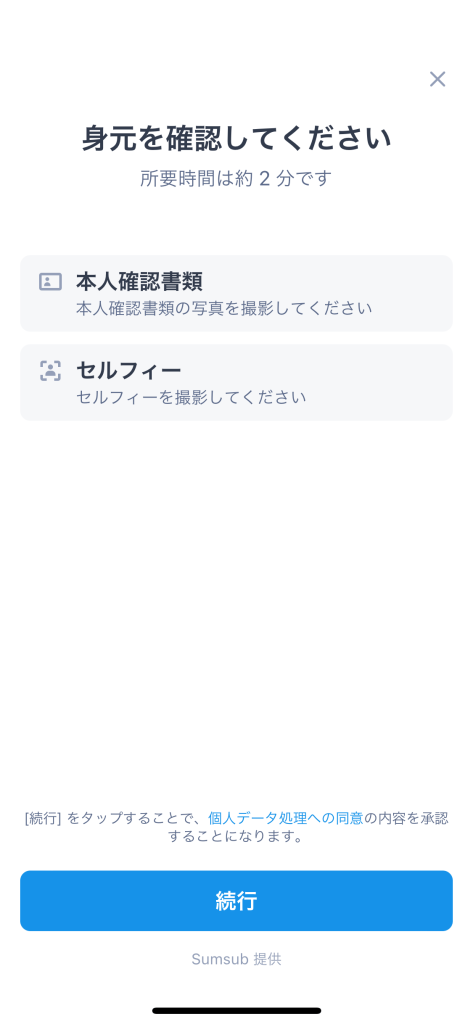 ▼自撮りは指示にしたがって顔を回しながら撮影する感じですね。
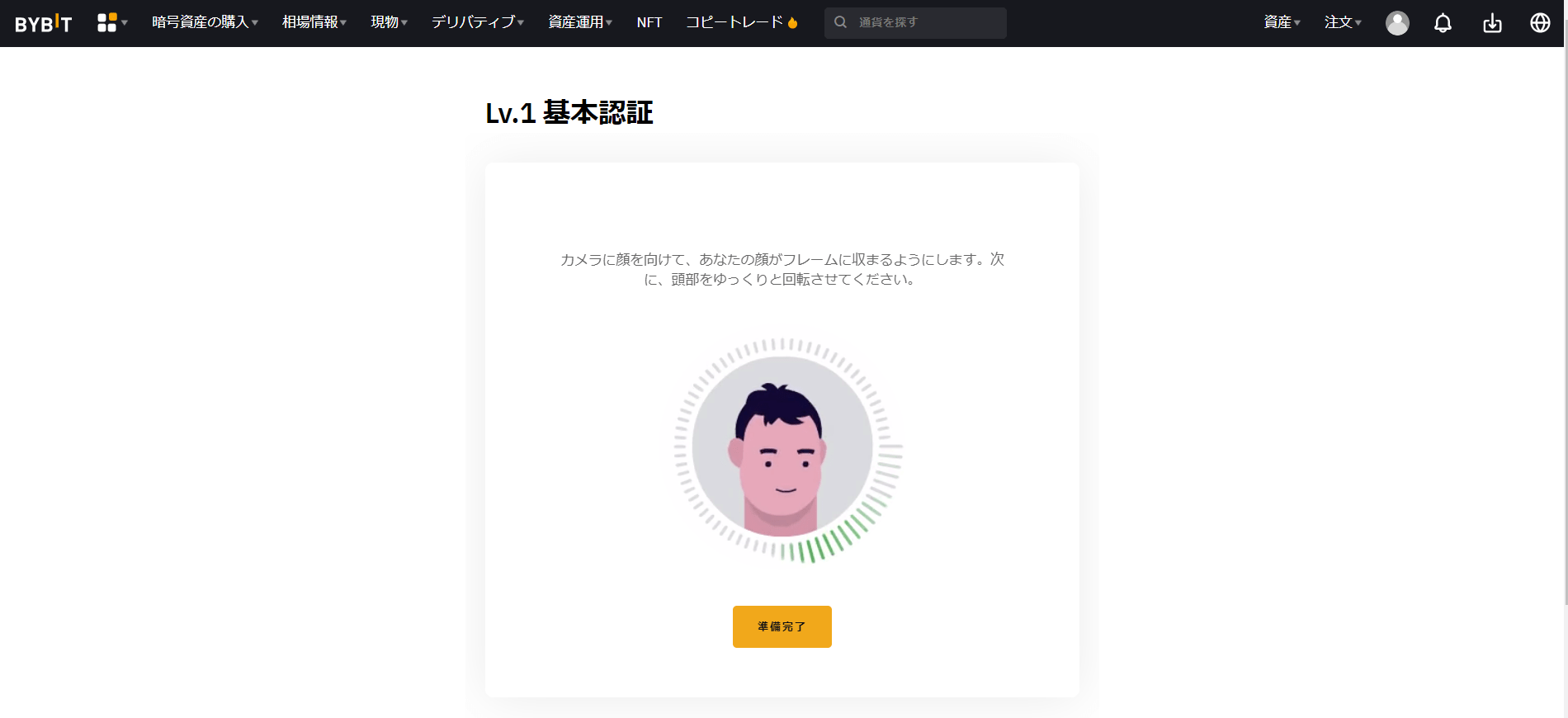 写真をアップロードしたら、審査を待ちます。
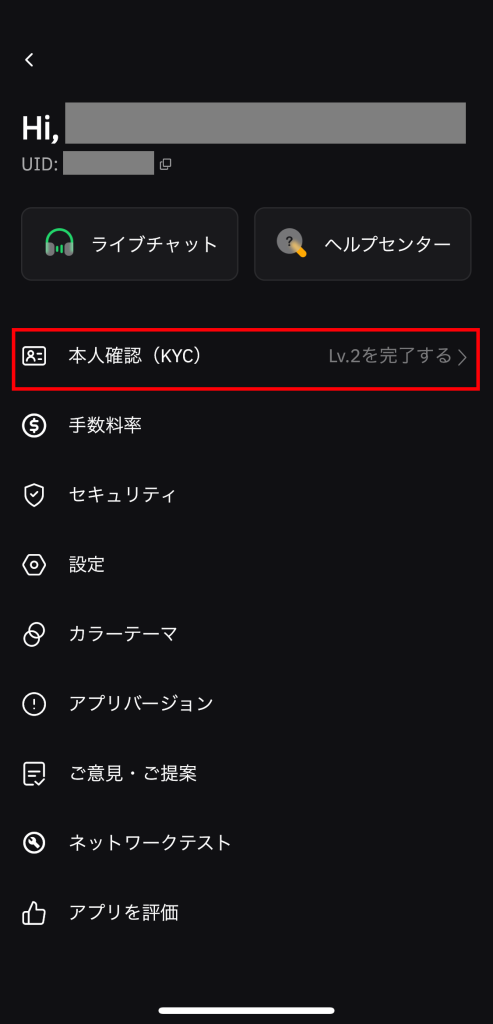 ※ぼくはレベル2まで本人確認してるので、参考画像ではレベル2になってます。
①アカウントの登録|PC
▼まずはBybit公式サイトからアカウント登録画面を開きます。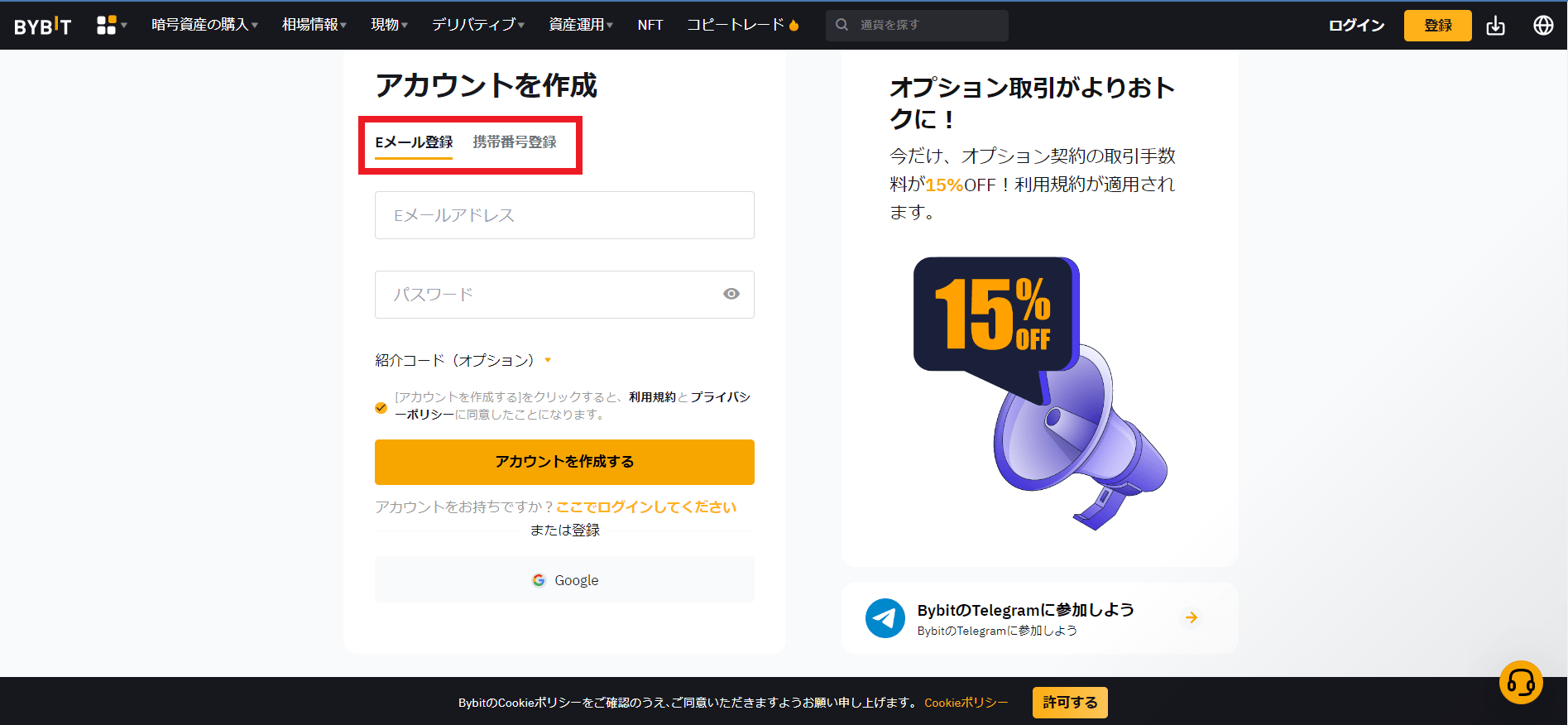 ▼パスワードは、4つのルールにしたがって記入。
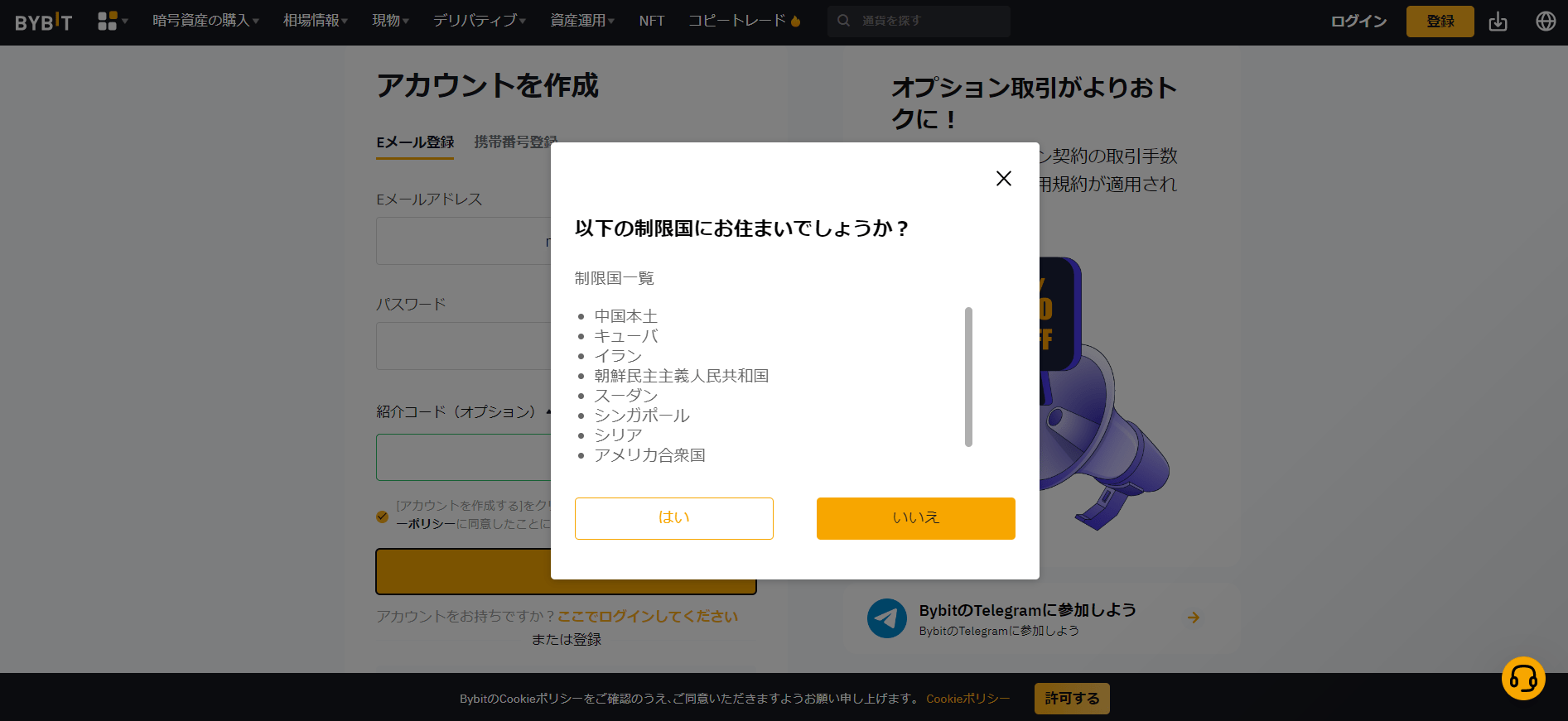
 ▼日本は制限国ではないので「いいえ」を選択します。
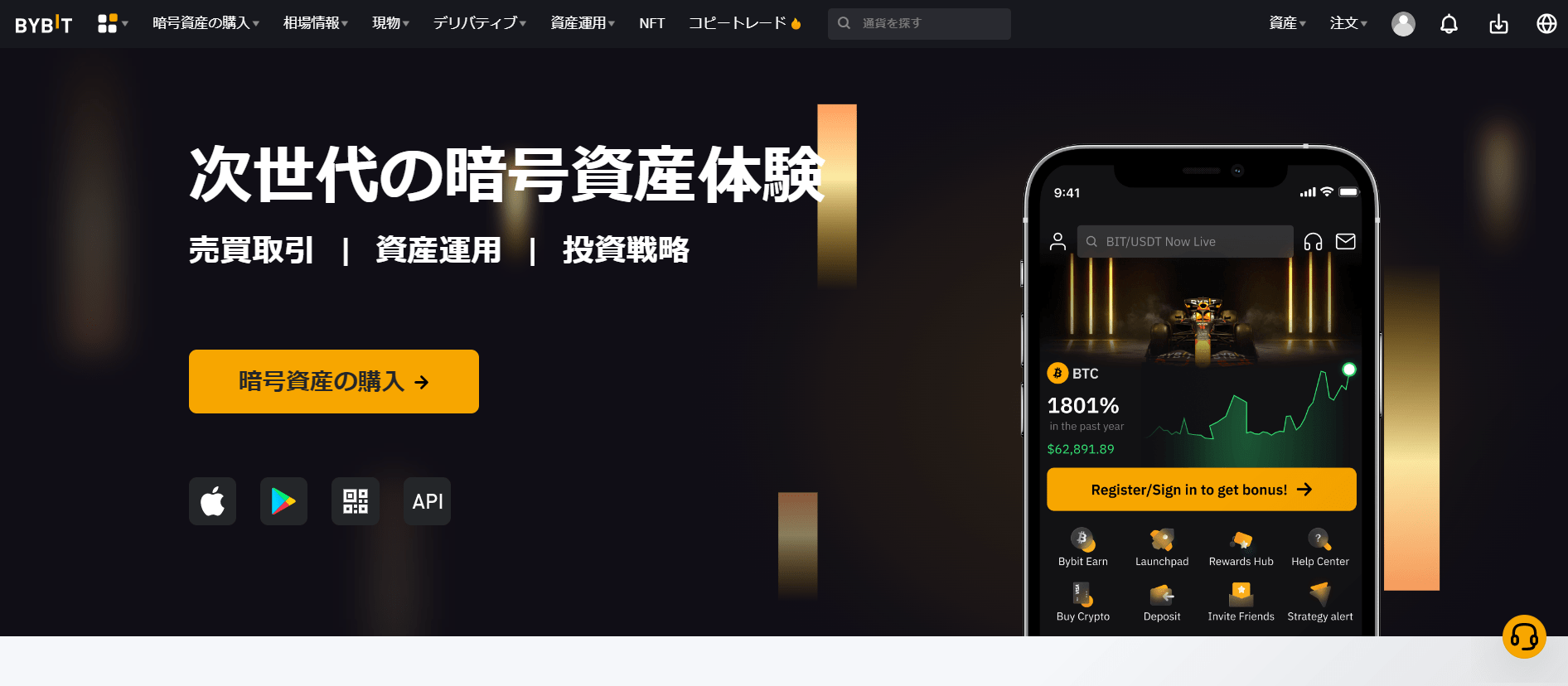
 この後、登録したメールアドレスに6桁の数字が送られてくるので、記入してアカウント認証します。
 ▼右上の人物マークから、自分のIDが確認できますよ。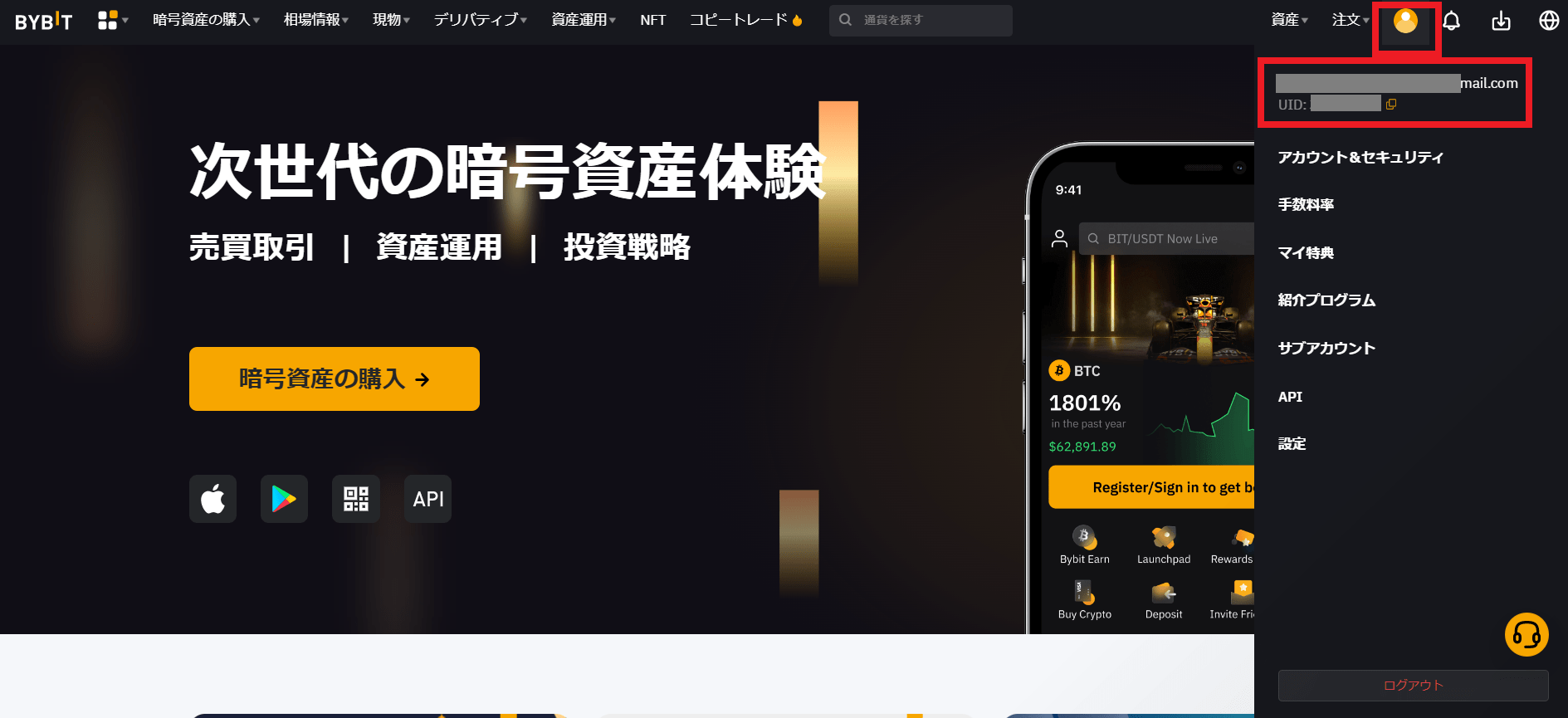
②2段階認証の設定|PC
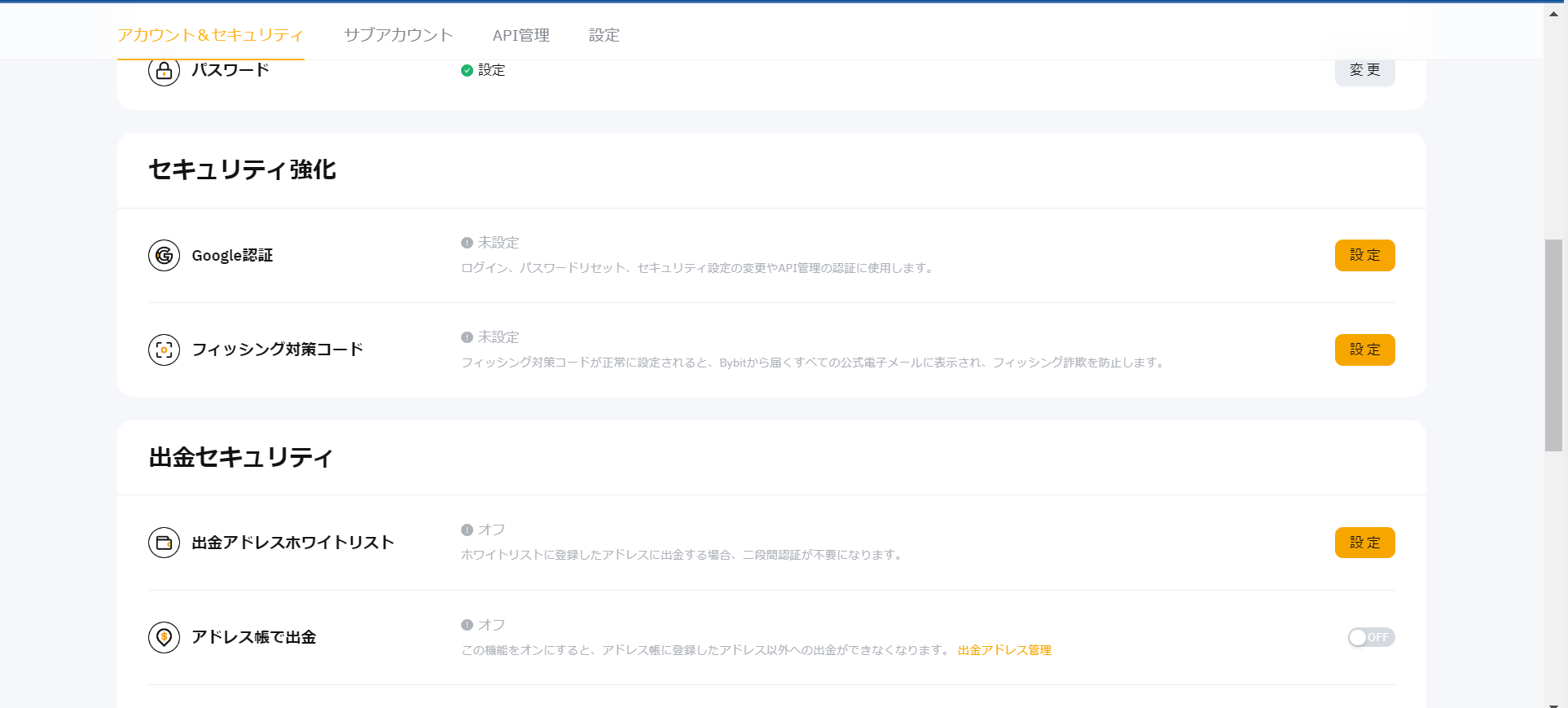
続いて2段階認証設定をします。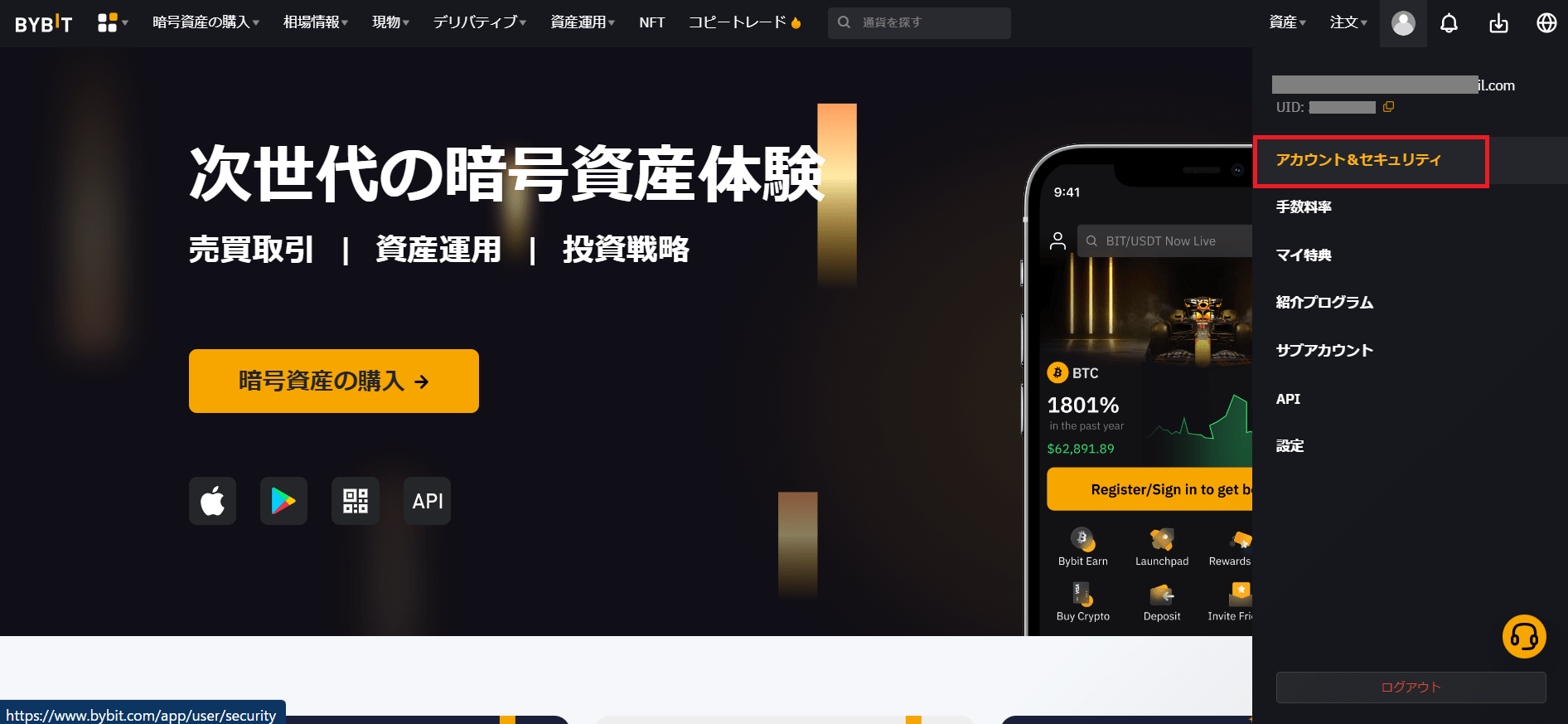 ▼ページ中ほどのGoogle認証で設定をクリックします。
 ▼右下の黄色い文字「認証コードを送信する」をクリックします。
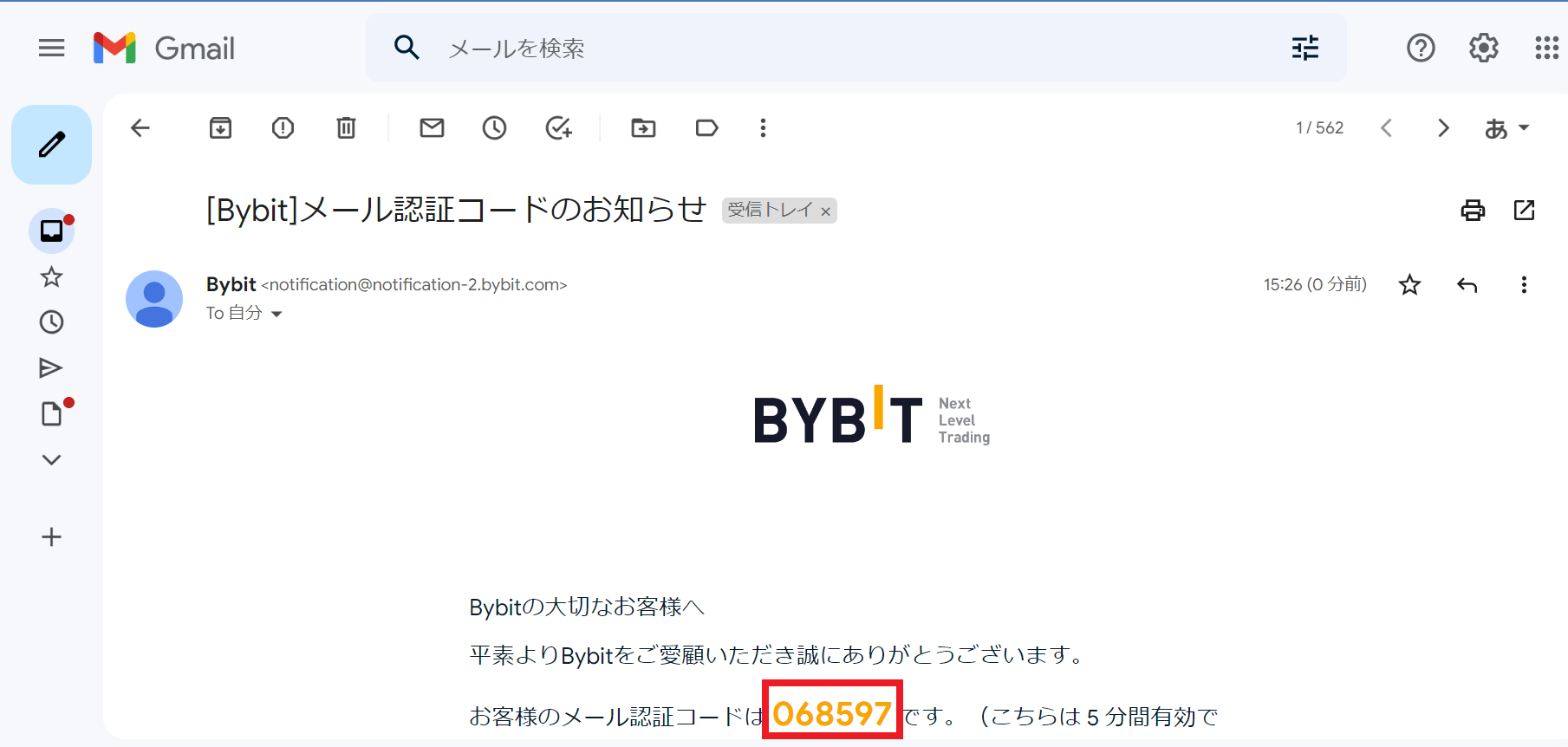
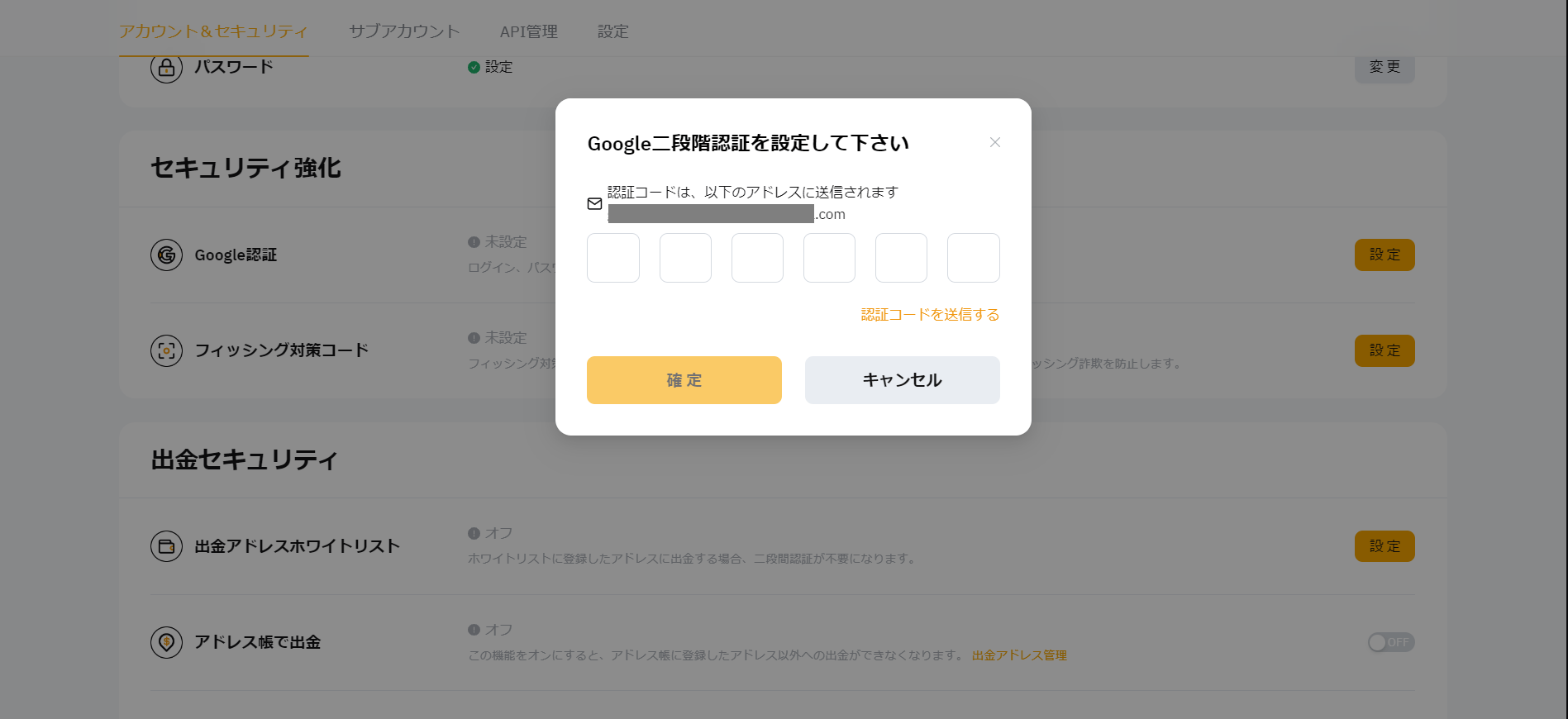 ▼登録したメールアドレスに6桁の数字が送られてくるので、↑先ほどの画面に数字を打ち込みます。
 ▼QRコードを読み込むと、Google Authenticatorアプリが立ち上がるので、下にあるパスワードをコピーして入力します。
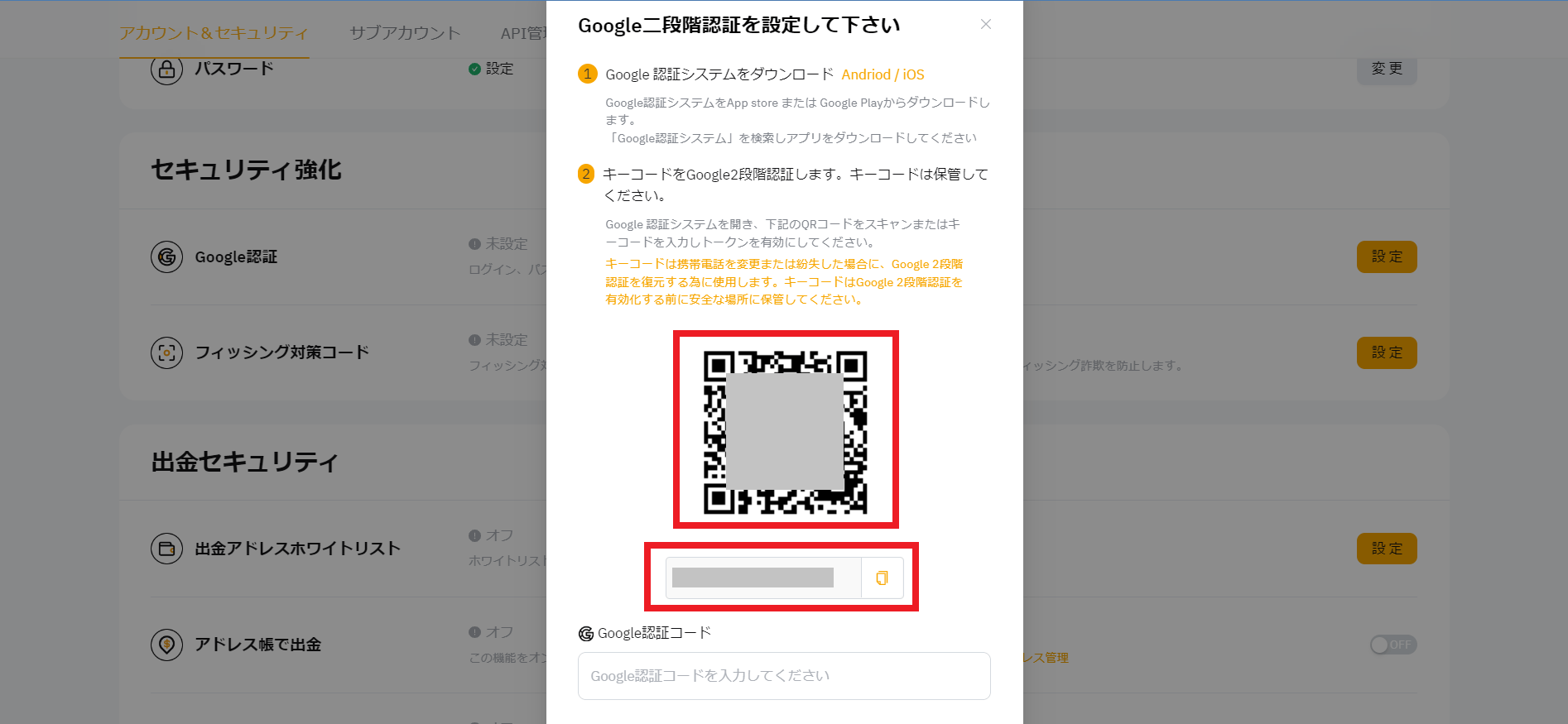 ▼アプリ側は、右下のプラスマークを押して、先ほどのパスワードを入力。
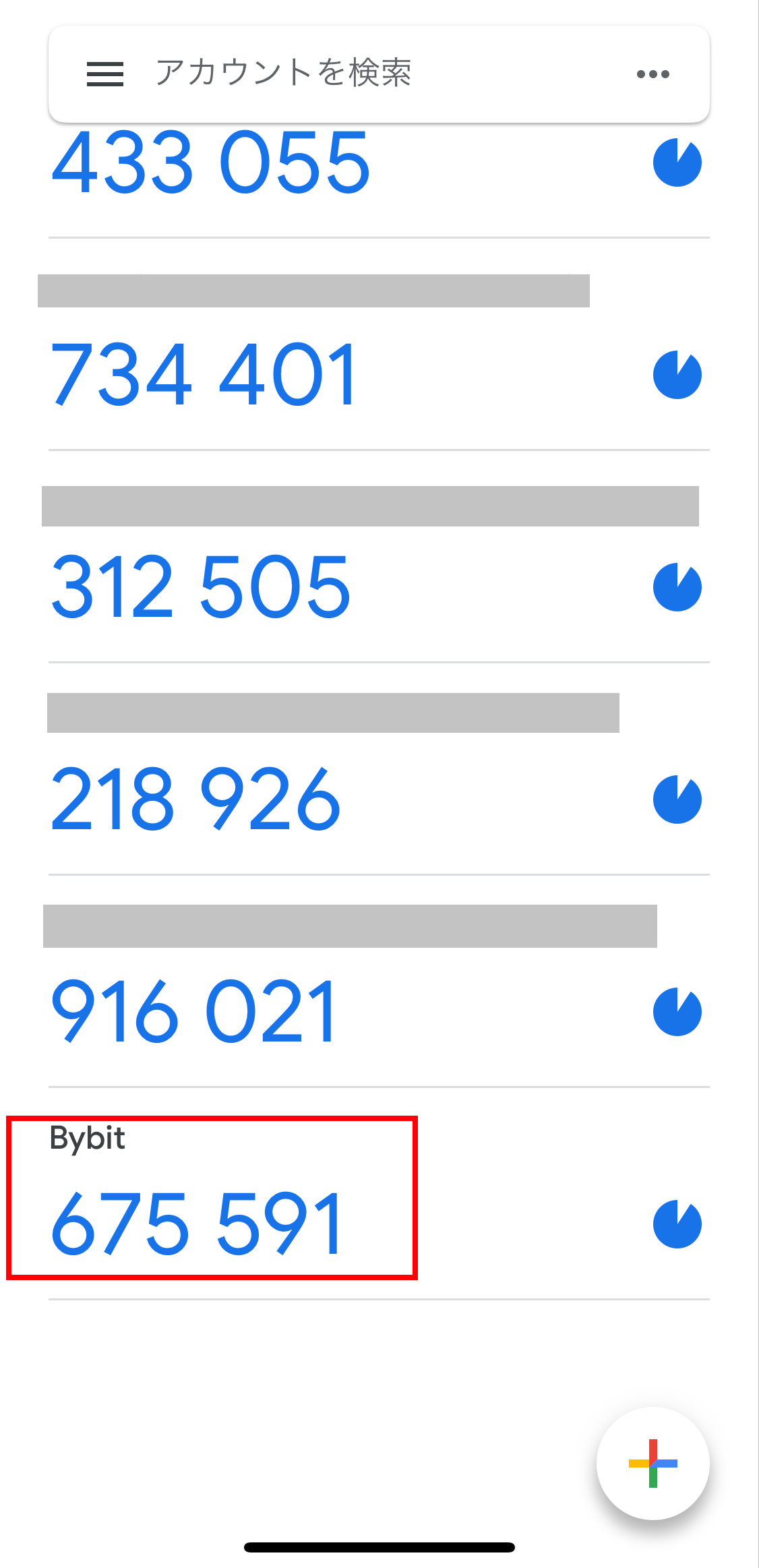
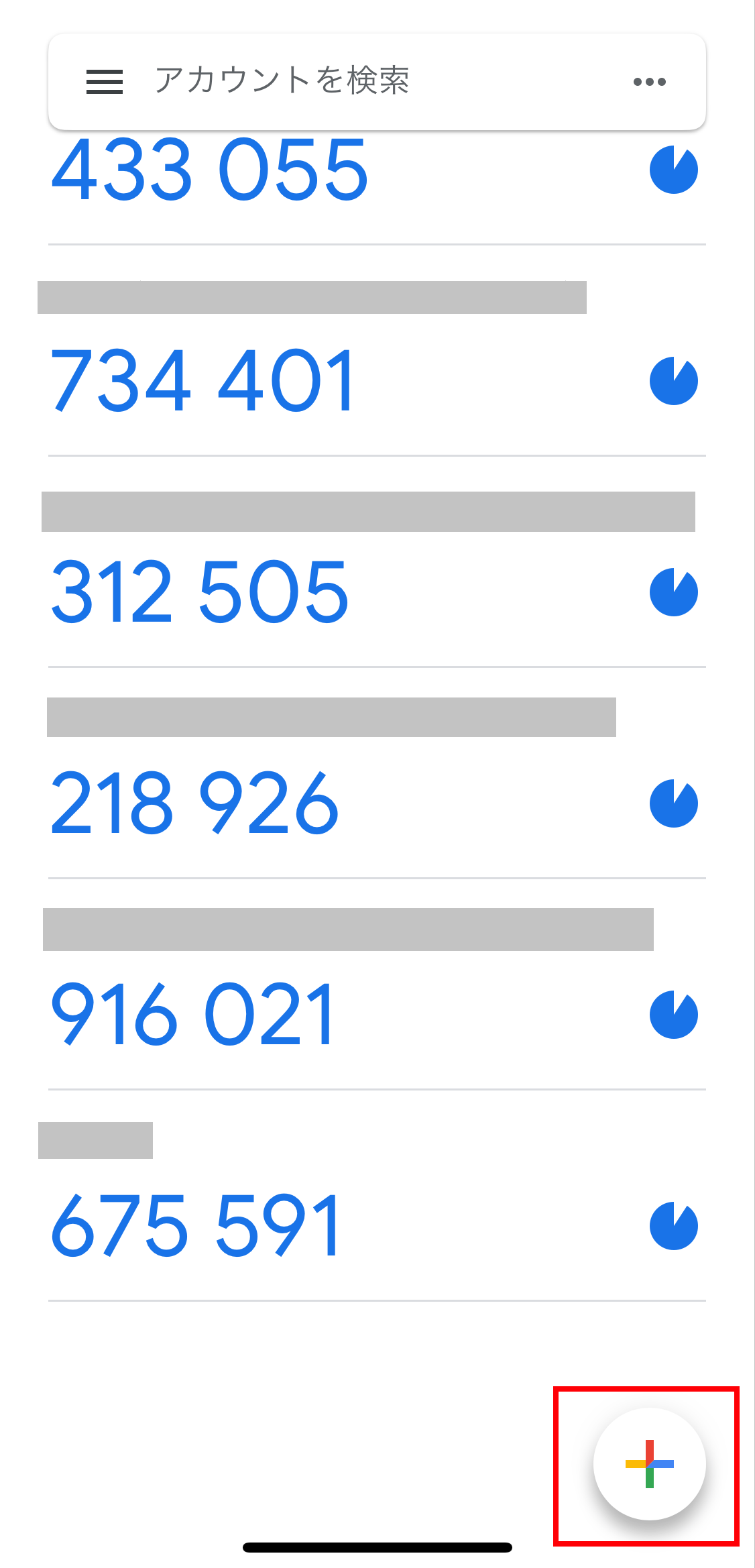 ▼アプリで表示される6桁の数字を使います。
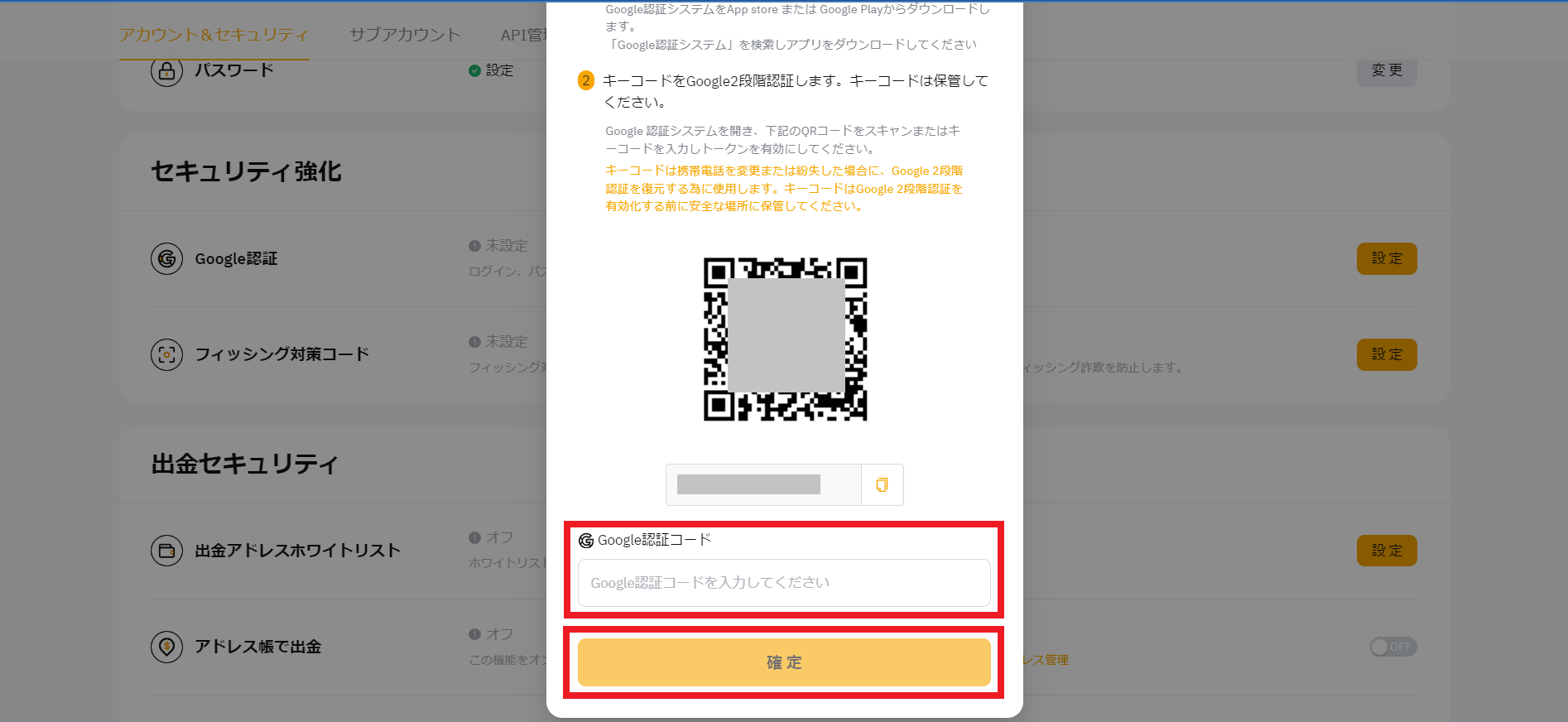
 ▼パソコン画面の認証コード欄にいれて確定
 ▼Google認証欄の設定に緑チェックが入ってれば設定完了です!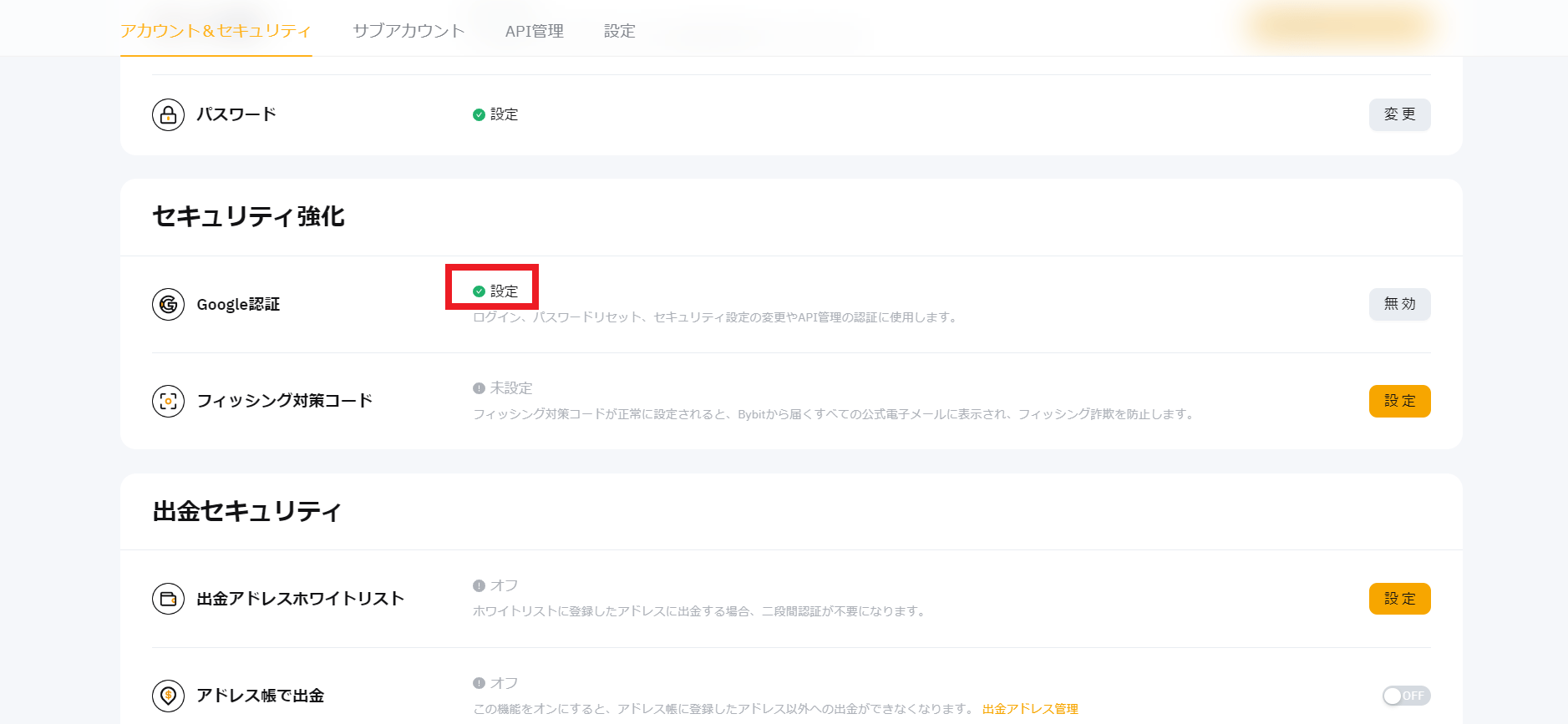
③本人確認2段階認証の設定|PC
▼本人確認はアカウント&セキュリティページの「本人確認(KYC)を行う」をクリックします。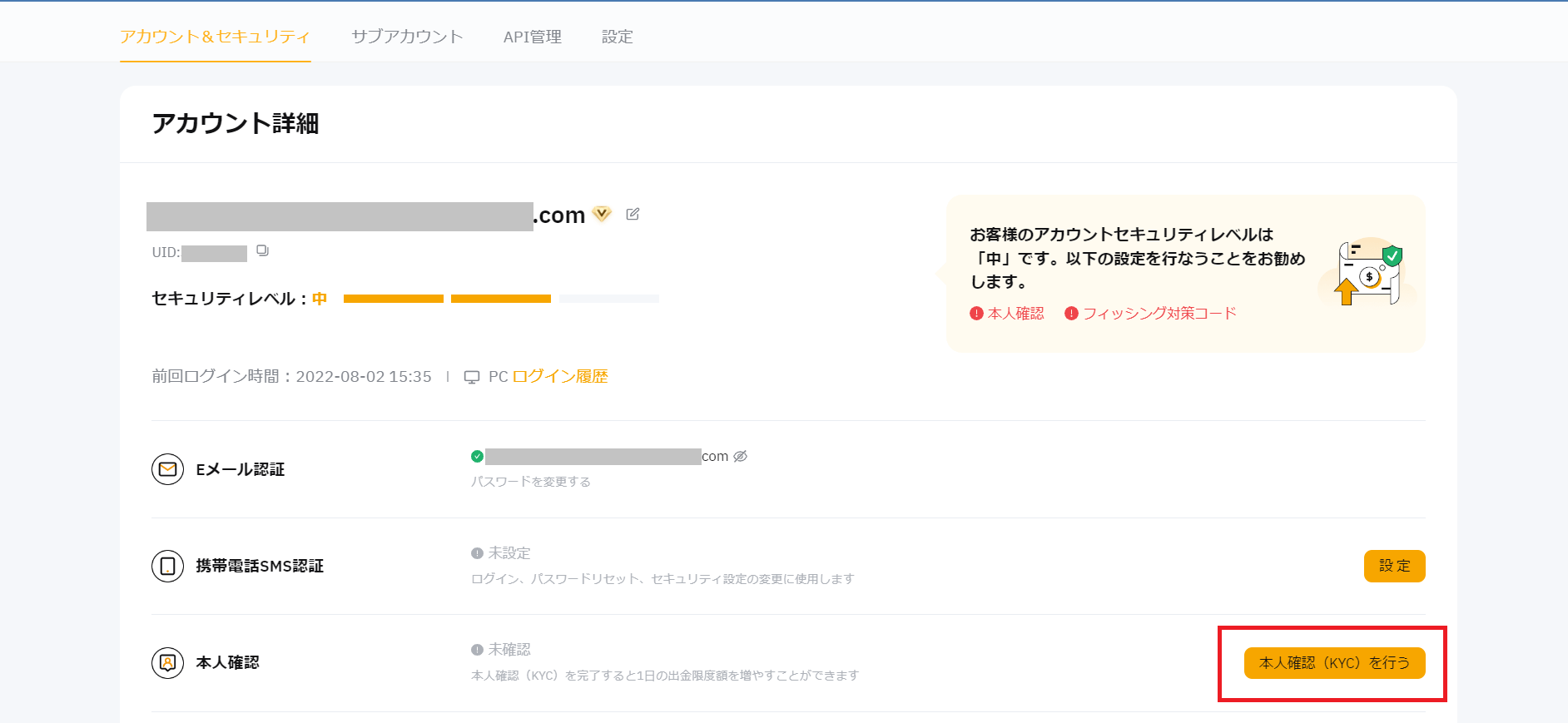 ▼Bybitの場合、本人確認レベルは3段階あります。
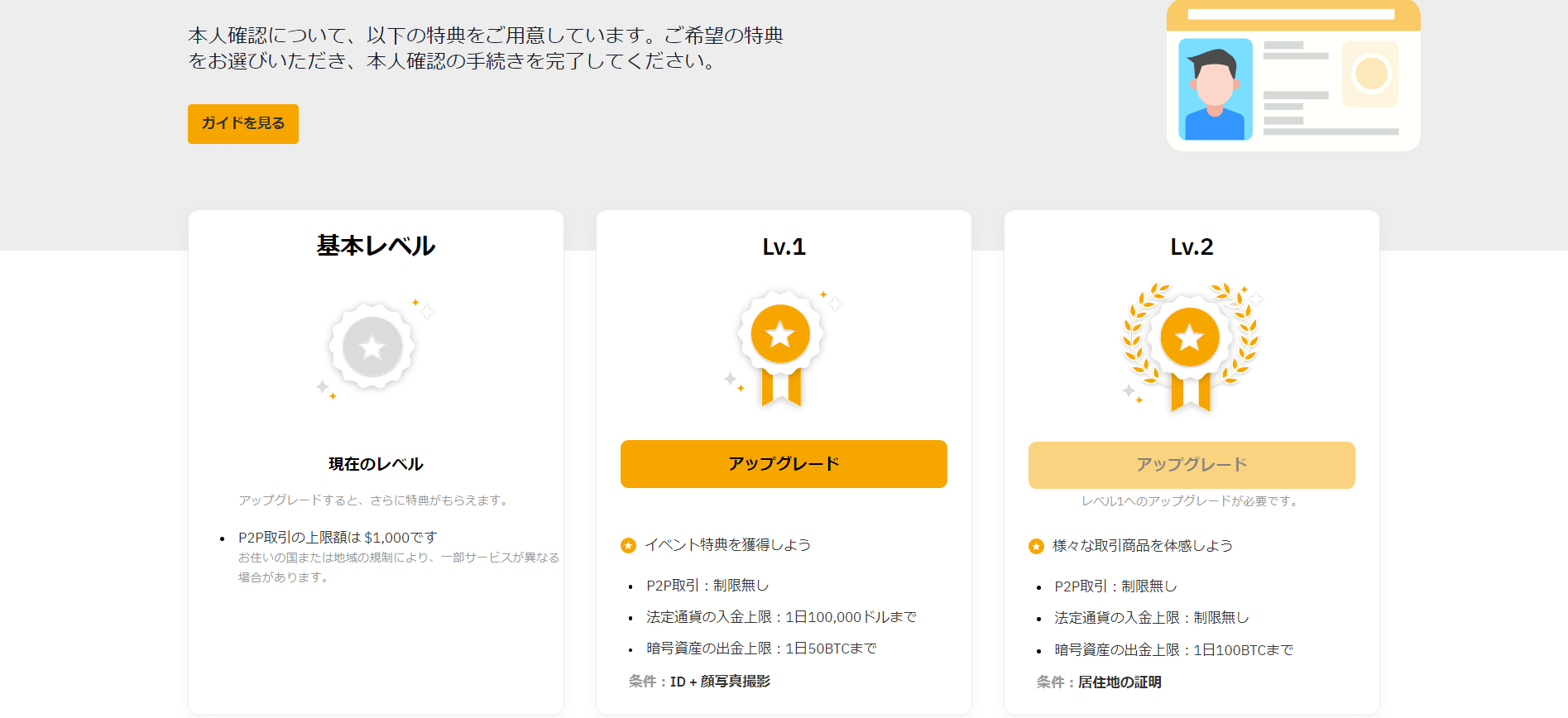 本人確認が不要な基本レベルでも、取引や入出金を行うことができます。
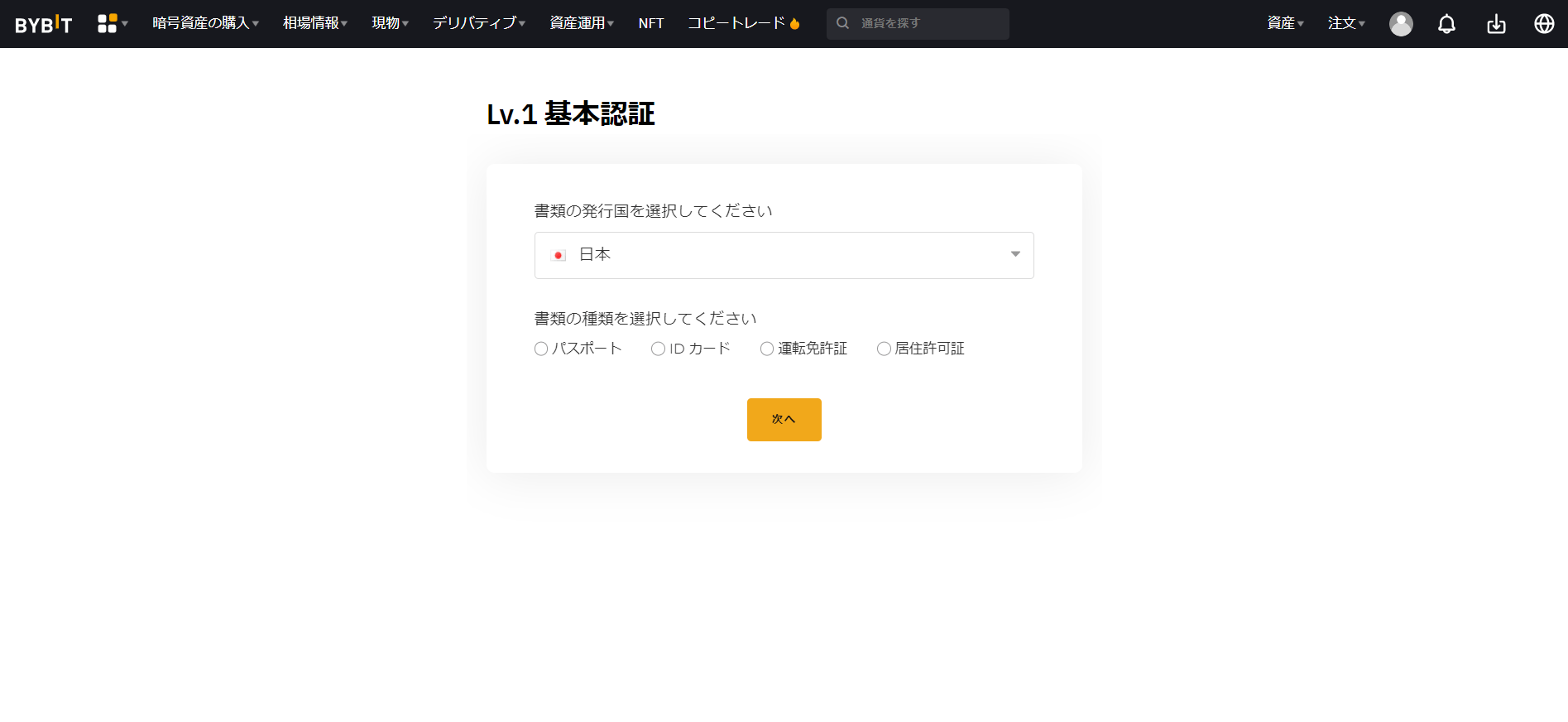 ▼4種類から身分証明書を選んで写真をアップロード。
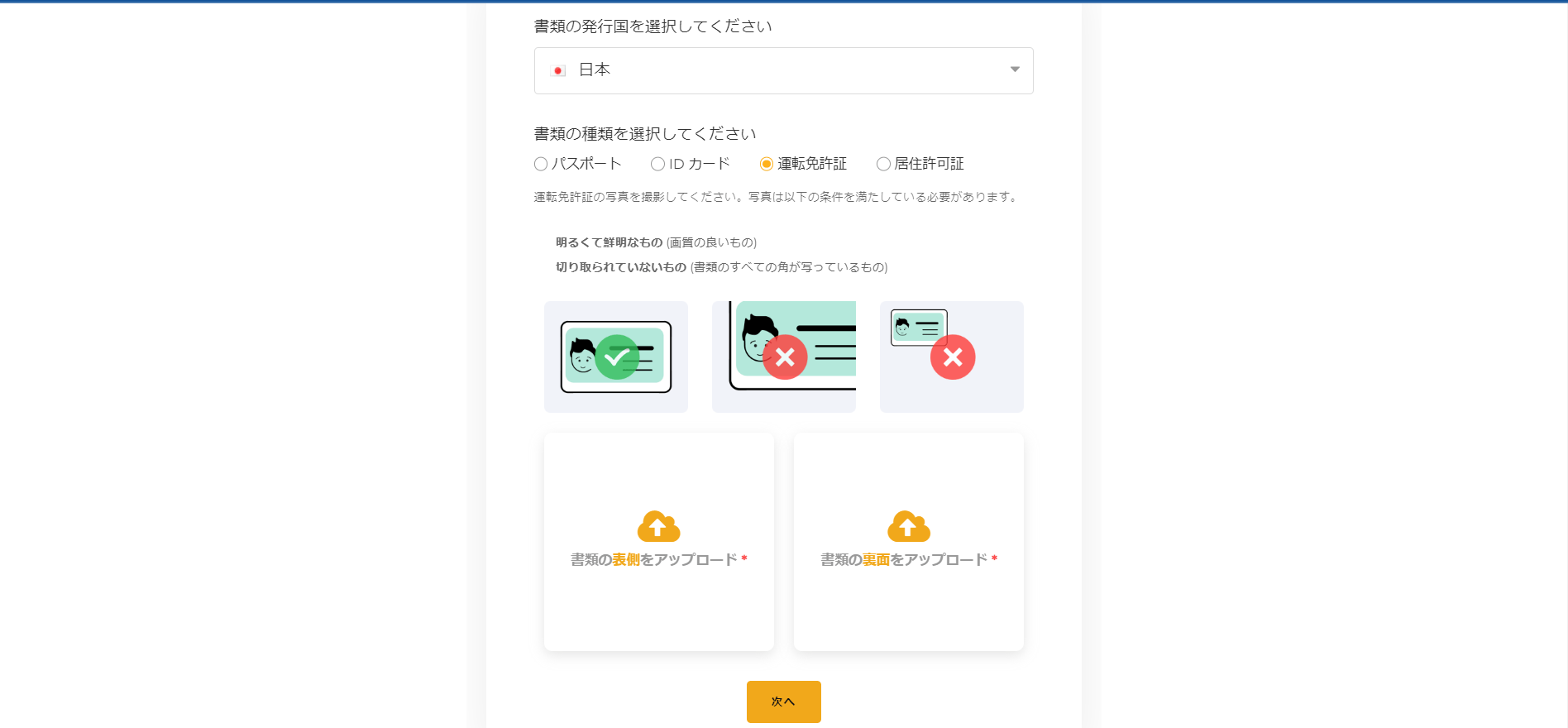 ▼顔写真を撮影します。
写真をアップロードしたら、審査を待ちます。
※ぼくはレベル2まで本人確認してるので、参考画像ではレベル2になってます。
▼顔写真を撮影します。
写真をアップロードしたら、審査を待ちます。
※ぼくはレベル2まで本人確認してるので、参考画像ではレベル2になってます。ボーナスやキャンペーンの受け取り方
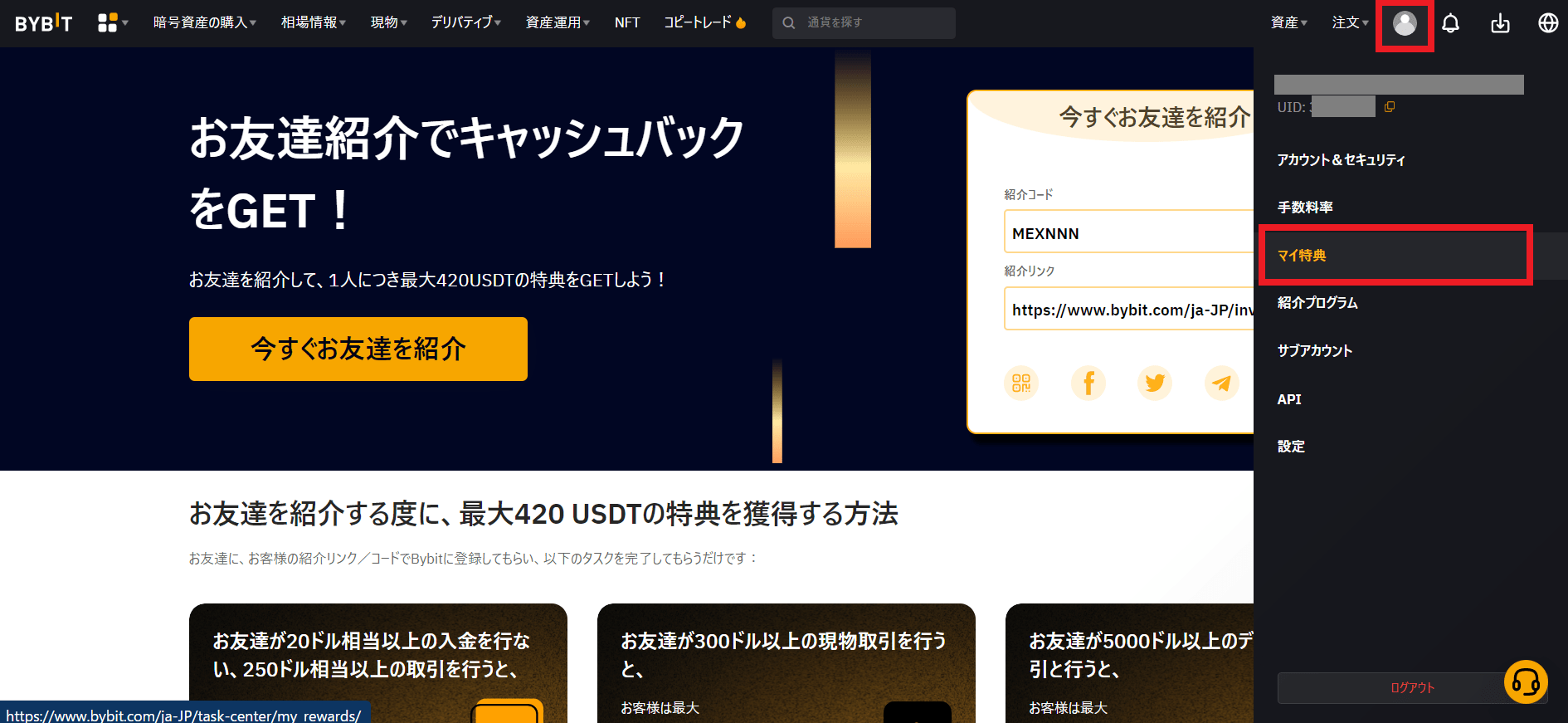
Bybitは口座開設時だけでなく、その後もお得なボーナス情報やキャンペーンが行われます。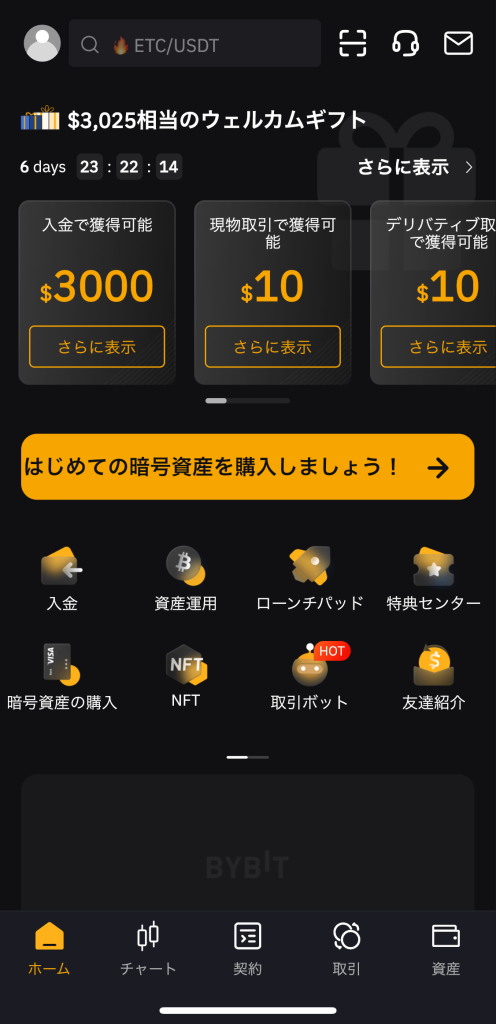 ▼PCは、右上の人物マークからマイ特典を選択。
 ▼特典センターで様々な種類のキャンペーンが見れますよ。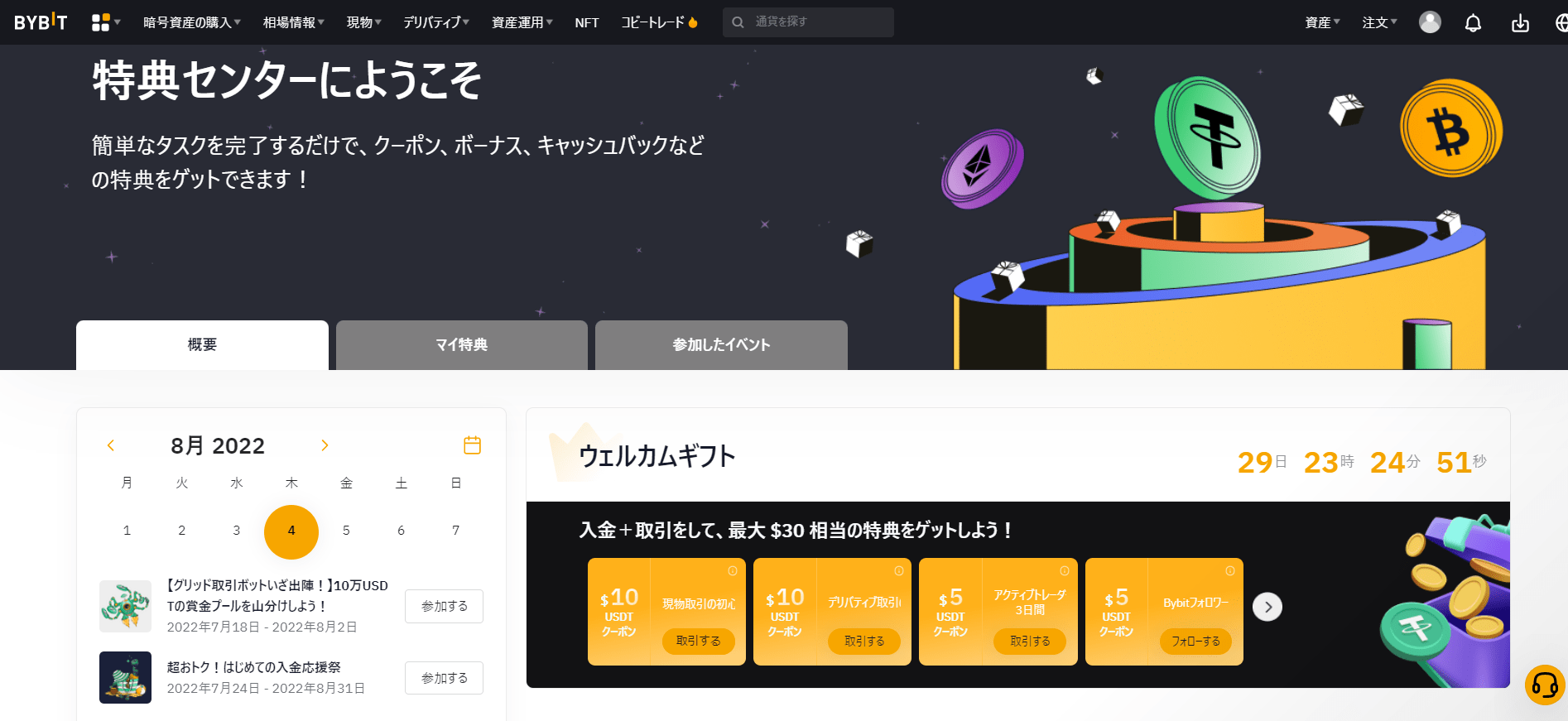
まとめ
Bybitの口座開設方法をスマホとPCの両方で解説してきました。- アカウント登録
- 2段階認証を設定
- 本人確認の手続き
あわせて読みたい


【真実】コインチェックの評判を全て解説!実際の使用感とリアルな口コミ | 全身全霊Takeoff
・コインチェックの評判って良いの?悪いの?・コインチェックの体験談やデメリットが知りたい!・お得にビットコインを買う方法はあるのかな? こういった悩みにお答えし...
あわせて読みたい
【真実】コインチェックの評判を全て解説!実際の使用感とリアルな口コミ | 全身全霊Takeoff
・コインチェックの評判って良いの?悪いの?・コインチェックの体験談やデメリットが知りたい!・お得にビットコインを買う方法はあるのかな? こういった悩みにお答えし...
この記事を書いた人

関連記事


目次